
Met Rainbow kunt u gemakkelijk alle bestandstypes (jpg, png, gif, wma, tif, pdf, psd, eps, ai, bmp, enz.) delen en beheren.
Er is GEEN limiet op de grootte, behalve de beschikbare opslagruimte op uw Rainbow account voor delen (1GB voor Essential, 20GB voor Enterprise).
Bestanden die u verstuurt en ontvangt worden opgeslagen in de cloud op Rainbow File Space. De enige bestanden die uw opslagruimte gebruiken zijn de bestanden die uw eigendom zijn. Merk op dat ontvangen bestanden uw opslagruimte niet gebruiken.
Opmerking: U krijgt een waarschuwing als er een virus wordt gedetecteerd voordat u een bestand downloadt. U kunt nog steeds een bestand met een virus downloaden, maar alleen nadat u het risico onderkent. Bestanden kleiner dan 100 MB kunnen op virussen gecontroleerd worden. Bij grotere bestanden krijgt u een waarschuwing dat het bestand niet gescand kan worden.
Bestandsinformatie controleren
Wanneer u een bestand selecteert in File Space, wordt gedetailleerde informatie over het bestand weergegeven in het informatiepaneel aan de rechterkant.
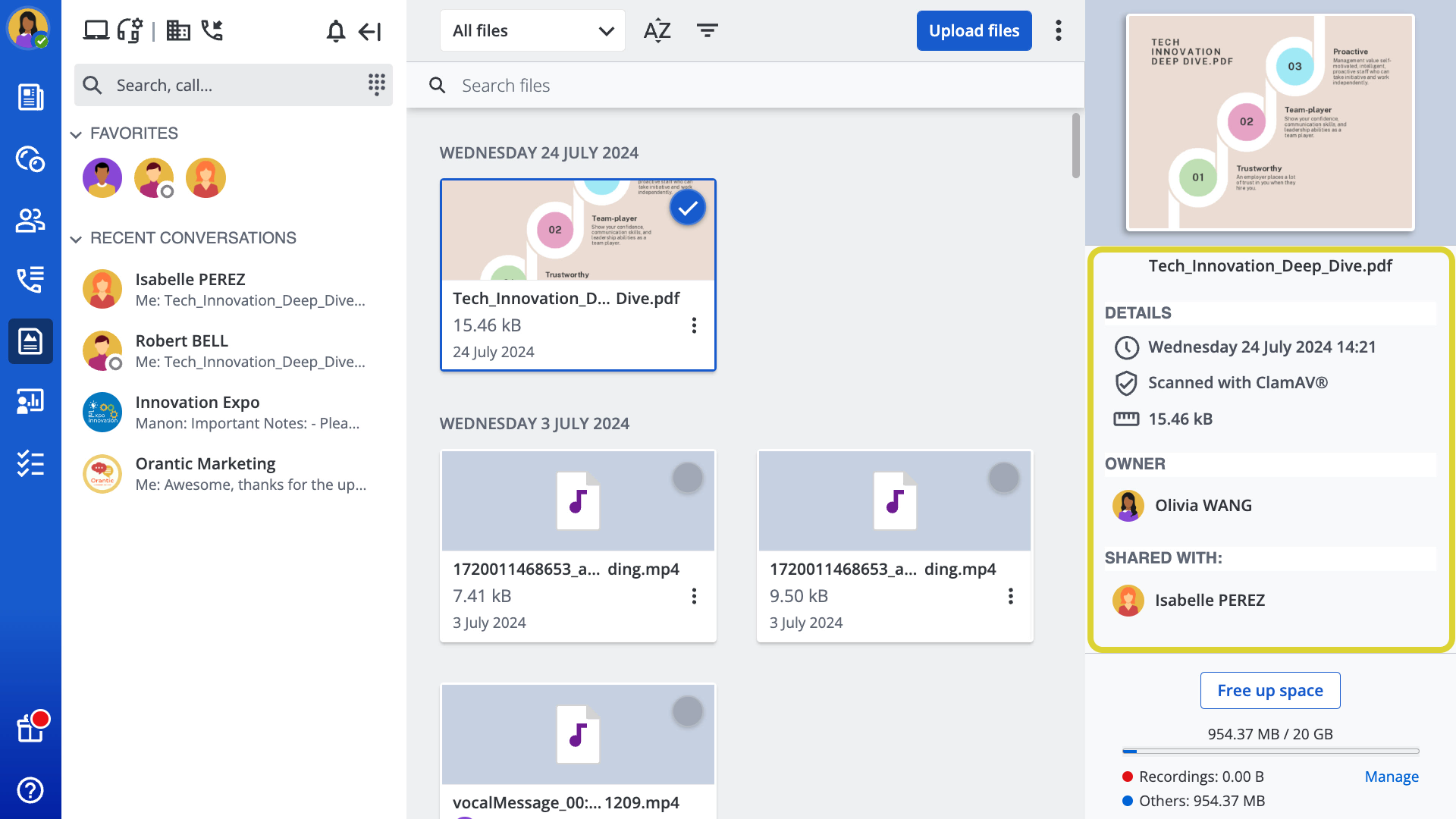
- Bestandsnaam
- Datum toegevoegd
- Virusscan
- Grootte
- Eigenaar
- Gedeeld met
Klik op elk bestand om het weer te geven:
- Bestandstype
- Datum aanmaak
- Grootte
- Eigenaar
- Gedeeld met
Klik op elk bestand om het weer te geven:
- Bestandstype
- Datum aanmaak
- Grootte
- Eigenaar
- Gedeeld met
Uw bestanden uploaden
U kunt bestanden uploaden naar de Rainbow bestandsruimte zonder dat u ze naar de gesprekken hoeft te sturen. Eenmaal opgeslagen in deze omgeving hebt u toegang tot dit bestand vanaf elk apparaat dat Rainbow gebruikt.
- Ga naar de omgeving "
Bestanden".
- Klik op de knop "Bestanden uploaden" en selecteer uw bestanden. U kunt uw bestanden ook uploaden door ze naar deze omgeving te slepen.
Bestanden delen
U kunt meerdere bestanden (maximaal 20) tegelijk verzenden. U kunt bestanden verzenden vanuit één-op-één gesprekken, vanuit Bubbels of vanuit Bestandsruimte.
In Bestandsruimte kunt u zien wie de eigenaar van het bestand is, met wie u het bestand hebt gedeeld en het delen annuleren indien nodig.
- Ga naar de omgeving "
- Klik op de "
Meer actie" en selecteer "
Doorsturen".
- Typ de naam van de persoon met wie u wilt delen. U kunt ook gebruikers uit"Recente gesprekken" slepen en verwijderen.
- Klik op"Delen". De mensen met wie u hebt gedeeld verschijnen in het rechterpaneel.
Tips: Om het delen van bestanden te annuleren, klikt u op " Annuleren" naast de naam van de persoon onder"Gedeeld met". Zij zullen het bestand niet langer kunnen zien.