
U kunt op elk moment de lijst met leden bijwerken door gebruikers toe te voegen of te verwijderen. Alle projectdeelnemers kunnen lid worden van de Bubbel, zelfs zonder een Rainbow account, als gast door simpelweg hun e-mailadres te gebruiken.
Nieuwe leden uitnodigen
Nodig Rainbow gebruikers uit om lid te worden van uw Bubbel. Ze zullen een melding krijgen in hun Meldingencentrum.
- Open de Bubbel waarvoor u leden wilt uitnodigen.
-
Selecteer in de "Gespreksinformatie" de optie "
Leden toevoegen" in het tabblad "
Deelnemers".
- Definieer een uitnodigingslijst door een contact uit uw lijst Recente gesprekken te slepen of door op de naam van uw contact te zoeken (selecteer het contact dat u wilt toevoegen in de zoekresultaten).
U kunt ook hun e-mailadres rechtstreeks in de zoekbalk invoeren. - Om alle leden van de uitnodigingslijst de rol van organisator te geven, vinkt u de optie"Alle leden krijgen de rol van organisator" aan.
- Klik op de knop"Toepassen" om de uitnodiging naar deze Rainbow gebruikers te sturen.
- Ze zullen in de ledenlijst verschijnen met het pictogram "
" totdat ze ermee instemmen lid te worden van de Bubbel.
- Ga naar de Bubbel waarvoor u de ledenlijst wilt wijzigen.
-
Klik op het pictogram "
Setting"(Instelling).
- Tik op "
Toevoegen" in de ledenlijst in het instellingenvenster.
- Typ in de zoekbalk de namen van de mensen die u uitnodigt om lid te worden van de Bubbel.
- U kunt leden uitnodigen door ze te selecteren in Mijn netwerk of door hun naam of e-mail in te voeren in de zoekbalk.
-
Klik op de knop"
toepassen" om de uitnodiging naar deze Rainbow gebruikers te sturen.
- Ze zullen in de ledenlijst verschijnen met het pictogram totdat ze ermee instemmen lid te worden van de Bubbel.
- Ga naar de Bubbel waarvoor u de ledenlijst wilt wijzigen.
- Klik op de naam om het menu te openen
- Tik op "
- Typ in de zoekbalk de namen van de mensen die u uitnodigt om lid te worden van de Bubbel.
- U kunt leden uitnodigen door ze te selecteren in Mijn Netwerk of door hun naam of e-mail in te voeren in de zoekbalk.
-
Klik op de knop"
- Ze zullen in de ledenlijst verschijnen met het pictogram totdat ze ermee instemmen lid te worden van de Bubbel.
Tips: Als het zoeken geen succes heeft, heeft de persoon nog geen Rainbow account of is hun profiel privé. In dit geval kunt u hun e-mailadres gebruiken om hen uit te nodigen om lid te worden van uw Bubbel. Dit is erg handig om gebruikers die nog geen Rainbow account hebben als gast uit te nodigen.
Deel uw bubbel via een link
Bubbelorganisatoren kunnen leden uitnodigen door een link naar hun bubbel te delen. Alleen de Eigenaar kan de publieke reikwijdte van de link bewerken.
Opmerking: Een gedeelde bubbel is gemarkeerd met het pictogram van een link: .
Opmerking: U kunt ervoor kiezen om een wachtruimte in te schakelen. In dit gevalmogen deelnemers in de wachtruimte lid worden van de bubbel na goedkeuring door een organisator van de bubbel. In dit geval wordt de gedeelde bubbel gemarkeerd met het wachtruimte-pictogram: .
- Gebruik een van de volgende :
- Selecteer in de ruimte "Bubbels" het menu "
Bubbelinfo bewerken" door het contextuele menu
van de bubbel te openen. Selecteer de tab"Delen".
- Open vanuit de bubbel het menu "Deze bubbel delen".
- Als u de eigenaar van de bubbel bent, schakelt u het selectievakje "
Deze bubbel delen via link" in. U kunt kiezen of de link geldig is "Met iedereen" of "Alleen met de leden van deze bubbel".
- Schakel de wachtruimte in door "Wachtruimte inschakelen" aan te vinken.
- Klik op "De link kopiëren" en deel deze in gesprekken of per e-mail met uw contacten.
- Klik in de omgeving "
- Selecteer
- Als u de eigenaar van de bubbel bent, schakelt u het selectievakje "
- Schakel de wachtruimte in door "Wachtruimte inschakelen" aan te vinken.
- Klik op "De link kopiëren" en deel deze in gesprekken of per e-mail met uw contacten.
Accepteer dat een gast lid wordt van de bubbel (wachtruimte)
Vereiste rol: deze functie vereist de rol vanOrganisator van de Bubbel. Meer informatie
Als u de Bubbel via een link hebt gedeeld en de wachtruimte hebt ingeschakeld, wordt de gast die via de link lid wordt van de Bubbel in de wachtruimte geplaatst totdat u hem accepteert. Zie hierboven voor meer informatie over het delen van uw Bubbel via een link,
- Een gast die op uw goedkeuring wacht, wordt weergegeven in de"Gespreksinformatie" (tabblad "
Accepteer de gast om lid te worden van de bubbel. Er wordt een nieuw lid aan de bubbel toegevoegd.
(u kunt ookDe gast weigeren ).
- Een gast die op uw goedkeuring wacht, wordt weergegeven in de"Gespreksinformatie" (tabblad "
(u kunt ook
Leden verwijderen
Rol vereist: Voor de functie Leden verwijderen is de rol van Eigenaar of
Organisator van de bubbel vereist. Meer informatie.
U kunt een lid uit de Bubbel verwijderen. Het verwijderde lid ontvangt geen melding dat hij/zij verwijderd is. Verwijderde leden hebben geen toegang meer tot de Bubbel.
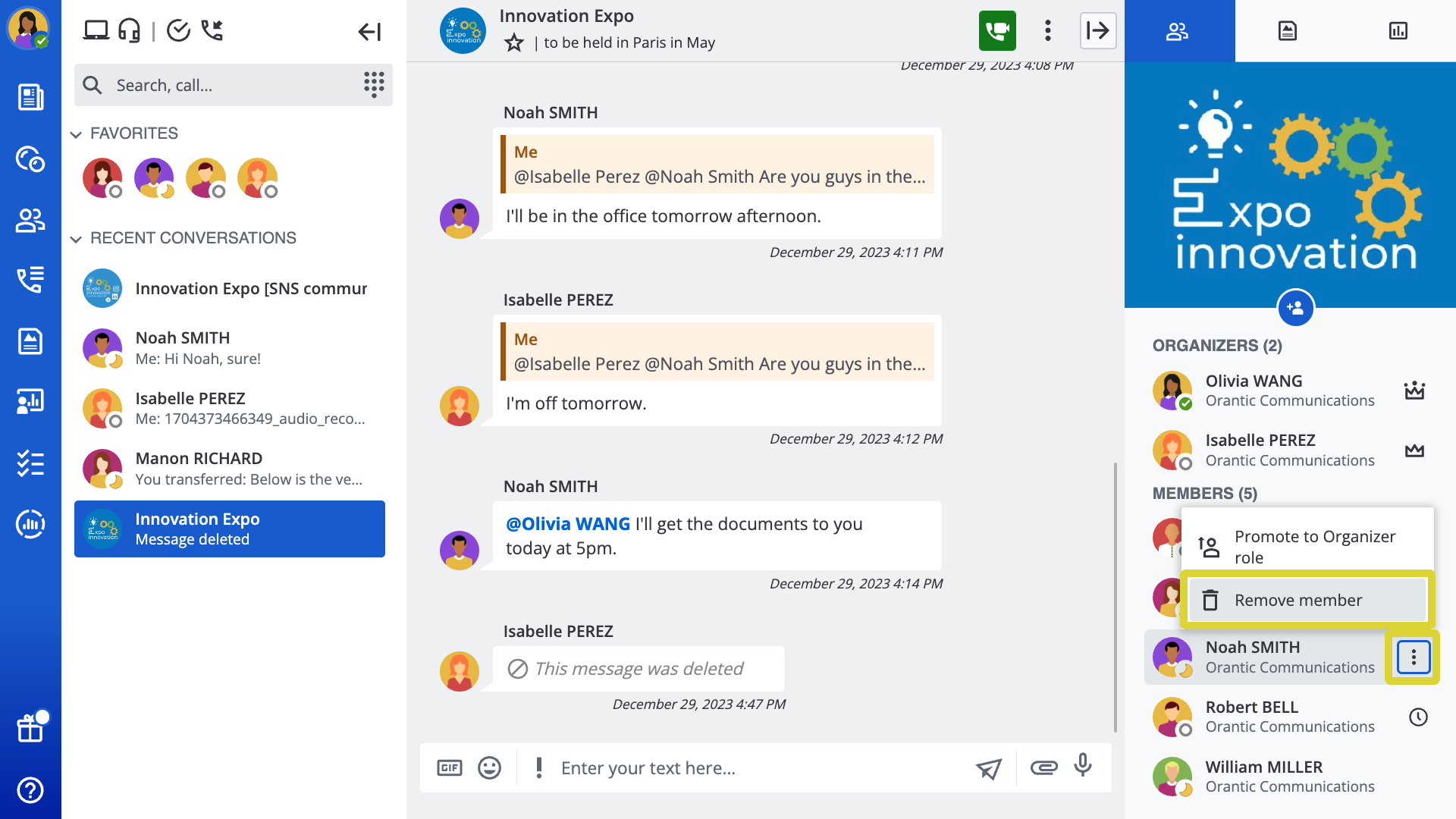
- Open vanuit de omgeving "
-
Selecteerin de Bubbel "Gespreksinformatie" (tabblad "
Lid verwijderen" door het menu "
Overige handelingen" te openen van het lid dat u wilt verwijderen.
- Bevestig uw keuze.
Als de uitnodiging op goedkeuring wacht, verschijnt het bevestigingsscherm niet.
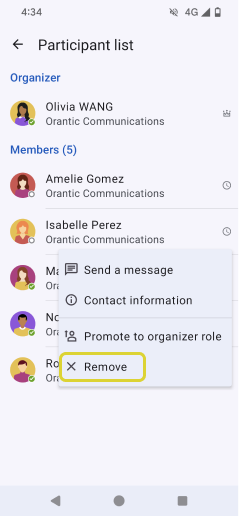
- Ga naar de Bubbel waarvoor u de ledenlijst wilt wijzigen.
-
Klik op het pictogram "
- Houd het lid dat u wilt verwijderen ingedrukt.
-
Tik op "
Verwijderen"
- Als het lid de uitnodiging nog niet heeft geaccepteerd, vindt de verwijdering onmiddellijk plaats. Als de uitnodiging al geaccepteerd is, selecteert u opnieuw "Verwijderen" in de pop-up.
- Ga naar de Bubbel waarvoor u de ledenlijst wilt wijzigen.
- Klik op de naam van de bubbel om het menu te openen.
- Houd het lid dat u wilt verwijderen ingedrukt.
- Tik op "
- Als het lid de uitnodiging nog niet heeft geaccepteerd, wordt het lid onmiddellijk verwijderd. Als de uitnodiging al geaccepteerd is, selecteert u opnieuw "Verwijderen" in de pop-up.