
Wilt u een bepaald bericht in een gesprek beantwoorden? Wanneer u een bericht beantwoordt, verschijnt het oorspronkelijke bericht boven het antwoord, waardoor er een directe koppeling wordt gemaakt.
U kunt antwoorden op elk tekstbericht, afbeelding, geanimeerde GIF, bestand, locatie, spraakbericht, YouTube-video of codefragment.
Een bericht beantwoorden
U kunt op elk tekstbericht, afbeelding, geanimeerde GIF, bestand, locatie, gesproken bericht, YouTube-video of codefragment antwoorden.
- Open het contextuele menu
dat verschijnt wanneer u met de muis over het bericht beweegt dat u wilt beantwoorden.
- Selecteer "
Reply" en typ uw bericht in het tekstvak.
- Druk op het verzendpictogram
of druk op de enter-toets op uw toetsenbord om het bericht te verzenden.
- Houd het bericht dat u wilt beantwoordeningedrukt .
- Selecteer
- Typ uw bericht in het tekstvak.
- Tik op het verzendpictogram
- Houd het bericht dat u wilt beantwoorden ingedrukt.
- Selecteer
- Typ uw bericht in het tekstvak.
- Tik op het verzendpictogram
Tips: U kunt ook uw eigen berichten beantwoorden.
Een bericht doorsturen
Het is mogelijk om een bericht door te sturen naar een andere ontvanger. In dit geval wordt het bericht dat uw contact heeft ontvangen gemarkeerd als "doorgestuurd".
- Open het contextuele menu
- Selecteer "
Doorsturen". Er wordt een pop-upvenster "Dit bericht doorsturen" geopend.
- Naast het doorgestuurde bericht kunt u uw eigen bericht toevoegen in het daarvoor bestemde tekstvak. Deze tekst wordt vlak voor het doorgestuurde bericht geplaatst.
- Voeg een of meer contacten toe om het doorgestuurde bericht te ontvangen door de zoekinterface te gebruiken of door een contact rechtstreeks uit de lijst Recente gesprekken te slepen en te verwijderen.
- Selecteer de knop "Doorsturen" om het bericht door te sturen.
- Houd het bericht dat u wilt doorsturen ingedrukt.
- Selecteer "
- Zoek het contact dat u wilt doorsturen. Selecteer uit de lijst met Recente gesprekken of zoek via de zoekbalk.
- Tik op het verzendpictogram
- Houd het bericht dat u wilt doorsturen ingedrukt.
- Selecteer "
- Zoek het contact dat u wilt doorsturen. Selecteer uit de lijst met Recente gesprekken of zoek via de zoekbalk.
- Tik op het verzendpictogram
Een bericht kopiëren
U kunt een bericht naar het klembord kopiëren om het bijvoorbeeld in een document, e-mail of een ander bericht te plakken.
- Open het contextuele menu
- Selecteer "
Kopiëren". Het bericht wordt naar het klembord gekopieerd en er verschijnt een bevestiging boven in het venster.
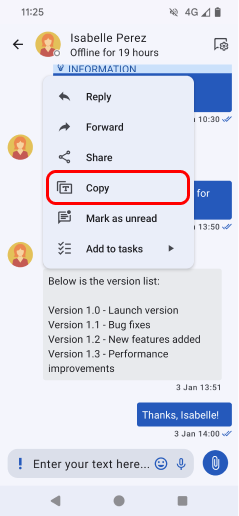
- Houd het bericht dat u wilt kopiëren ingedrukt.
- Selecteer "
- Houd het bericht dat u wilt kopiëren ingedrukt.
- Selecteer "