
Werkt u aan verschillende projecten en stapelen uw Bubbels zich op? Hebt u hulp nodig bij het organiseren van al uw groepsgesprekken?
Hier volgen enkele tips om uw Bubbels efficiënter te beheren.
U kunt maximaal 5 mappen maken met een Essential licentie en 100 mappen met een Business of Enterprise licentie.
Mijn bubbels in mappen organiseren
U kunt een map maken om een aantal Bubbels te groeperen. Wanneer u een map aanmaakt, kunt u een beschrijving toevoegen en een lijst met Bubbels vooraf vullen.
-
Ga naar de omgeving"
Bubbels" vanuit de zijbalk.
-
Zodra u in de Bubbels omgeving bent, klikt u op het pictogram "
Map maken" bovenaan het scherm.
- Voer een naam en beschrijvingin voor uw map.
- Klik op de Bubbels die u aan deze map wilt toevoegen. U kunt de zoekbalk gebruiken om uw Bubbels gemakkelijker terug te vinden.
- Klik op de knop "Create"(Maken) om het aanmaken van de map te valideren.
-
Ga naar de Bubbel omgeving door op het pictogram "
-
Klik op het pictogram "
Folders" bovenaan het scherm.
- Tik op de knop "
Map maken".
- Voer in het tabblad Informatie eenMapnaam eneen Maponderwerp in voor uw map.
- Zoek in het tabblad Bubbels naar bubbels en voeg ze toe aan de map.
-
Klik op het pictogram "
Create"(Maken).
-
Ga naar de omgeving Bubbels door op het pictogram "
-
Tik op het pictogram "
- Tik op de knop "
- Voer in het tabblad Informatie eenMapnaam eneen Maponderwerp in voor uw map.
- Zoek in het tabblad Bubbels naar bubbels en voeg ze toe aan de map.
-
Tik op het pictogram "
Mijn bubbel naar een map verplaatsen
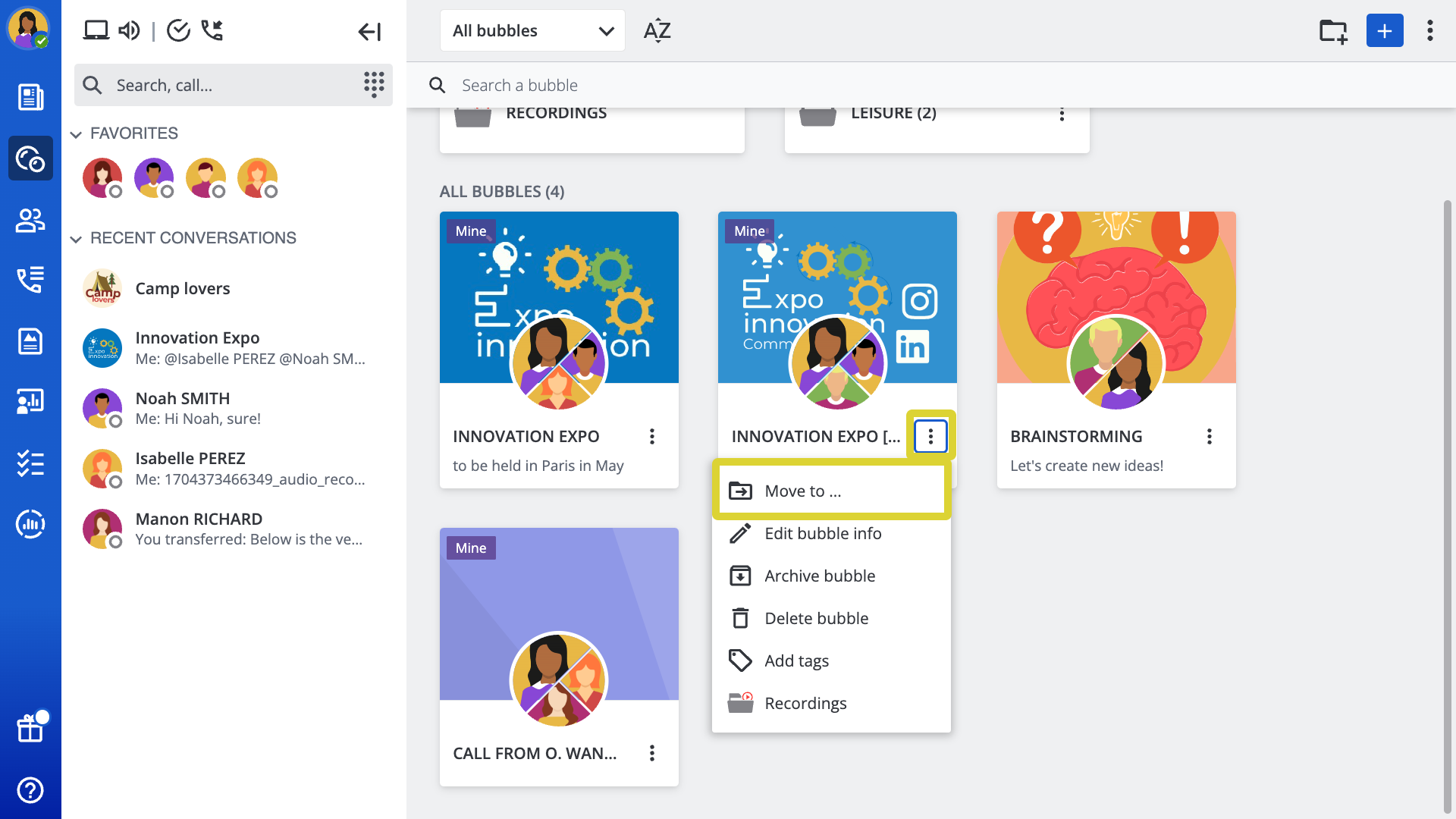
U kunt een Bubbel naar een map of terug naar de standaardlijst verplaatsen.
-
Ga naar de Bubbel omgeving door op het pictogram "
-
Zodra u in de Bubbel omgeving bent, klikt u op de knop "
Overige handelingen" op de kaart van de gewenste Bubbel.
-
Kies in het menu "
Verplaats naar..." om de Bubbel naar een map te sturen. Klik vervolgens op de map waarin u deze Bubbel wilt verzenden. Klik op de knop "Toepassen" om de verplaatsing te valideren.
-
Kies in het menu "
Verwijderen uit map" om de Bubbel naar de standaardlijst te sturen.

-
Ga naar de omgeving van de Bubbel door op het pictogram "
- Houd de Bubbel ingedrukt en tik op "
- Selecteer de map waarnaar u wilt verplaatsen en tik op "
-
Ga naar de Bubbel omgeving door op het pictogram "
- Selecteer de bubbel die u wilt sorteren en klik op de naam ervan om het menu weer te geven.
- Tik op de knop "
- Selecteer de map waarnaar u wilt verplaatsen en tik op "
Een map bewerken of verwijderen
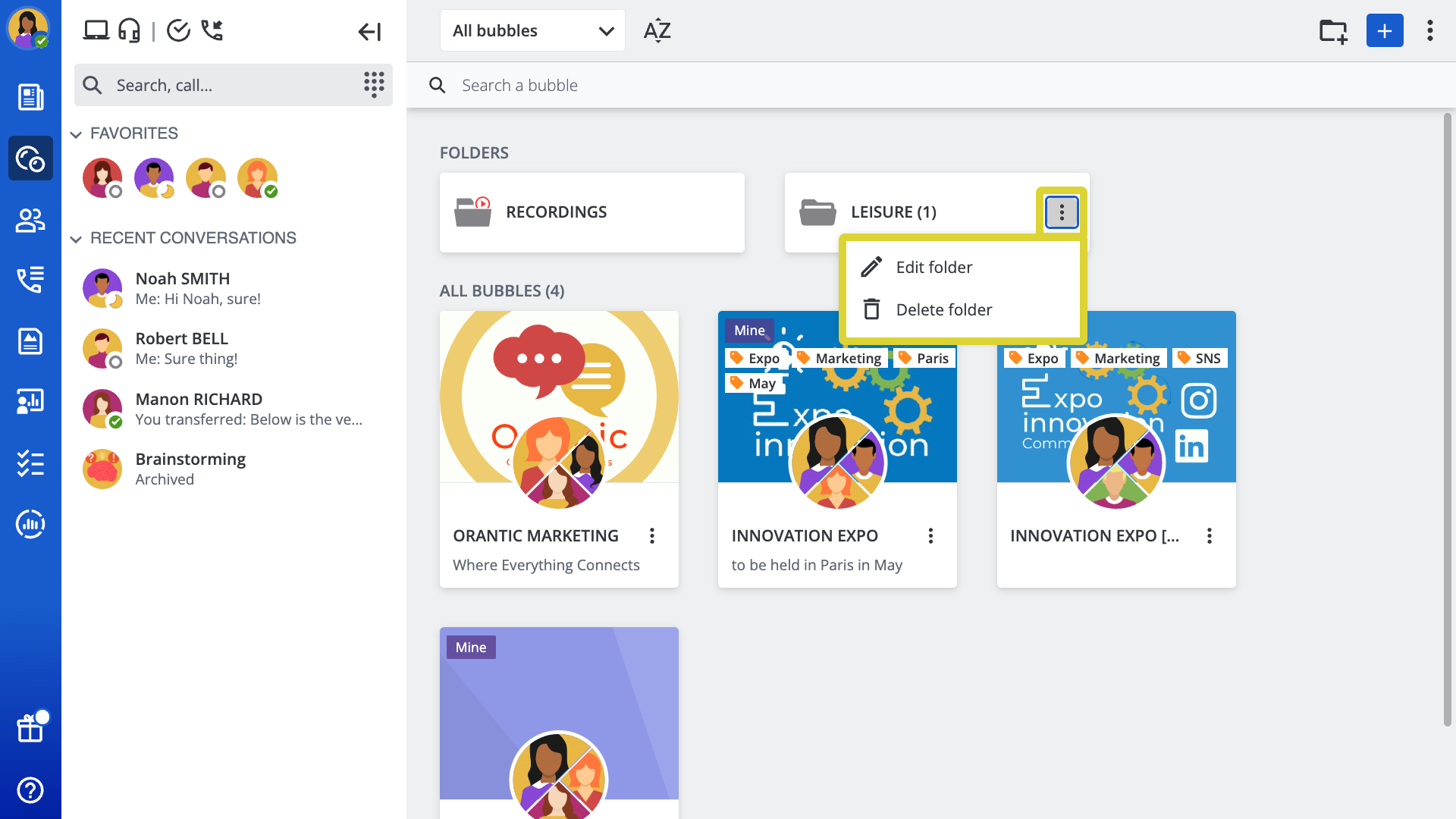
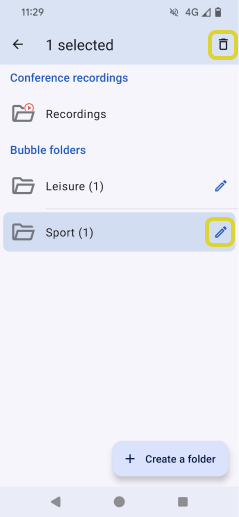
U kunt de naam van een map wijzigen, de beschrijving ervan wijzigen of de map verwijderen.
-
Ga naar de Bubbel omgeving door op het pictogram "
-
Zodra u in de ruimte Bubbel bent, klikt u op de knop "
-
Kies in het menu "
Map bewerken" om de naam of beschrijving te wijzigen. Klik op de knop "Toepassen" om de wijziging te valideren.
-
Kies in het menu "
Map verwijderen" om de map te verwijderen en alle Bubbels naar de standaardlijst te sturen.
-
Ga naar de Bubbel omgeving door op het pictogram "
-
Tik op het pictogram "
- Om een map te bewerken, tikt u op "
- Om een map te verwijderen, houdt u de map ingedrukt en tikt u op "
-
Ga naar de Bubbel omgeving door op het pictogram "
-
Tik op het pictogram "
- Selecteer het bestand dat u wilt wijzigen.
-
Klik op de knop "
- Kies in het menu "Naam en beschrijving wijzigen" om de naam of beschrijving te wijzigen. Klik op de knop "OK" om de wijziging te valideren.
- Kies in het menu " Map verwijderen" om de map te verwijderen en alle Bubbels naar de standaardlijst te sturen.
- Kies in het menu "Bubbels toevoegen" om bubbels aan deze map toe te voegen. Selecteer degene die u wilt toevoegen en klik op "OK".
Opmerking: Bubbels in een verwijderde map worden automatisch teruggestuurd naar de standaardlijst.
Bubbels zoeken
Rol vereist: Bubbels zoeken op tags vereist een Enterprise of Business licentie.
U kunt bubbels zoeken in de omgeving van de bubbels, maar het is handiger om de zoekbalk te gebruiken. Bij het zoeken naar bubbels worden de resultaten gesorteerd op basis van de laatste activiteit (laatste eerst).
- Voer de naam van de bubbel, een tag die u aan de bubbel hebt gekoppeld of de naam van de deelnemer in de zoekbalk in.
- Klik op"Bubbel" wanneer het filter voor het zoekbereik onder de zoekbalk verschijnt.
- Klik op de zoekoptie"
" om"Bubbels zoeken" te openen.
- Vink het juiste filter aan van "
Op tags", en "
Op deelnemer".
- Er verschijnt een lijst met relevante bubbels.
- Voer de naam van de bubbel, een tag of de naam van de deelnemer in de zoekbalk in.
- Tik op"Bubbel" wanneer het filter voor het zoekbereik onder de zoekbalk verschijnt.
- Tik op de "
" naast"Bubbel" om"Bubbels filteren" te openen.
- Vink het juiste filter aan uit "
- Er verschijnt een lijst met relevante bubbels.
- Voer de naam van de bubbel, een tag of de naam van een deelnemer in de zoekbalk in.
- Tik op"Bubbel" wanneer het filter voor het zoekbereik onder de zoekbalk verschijnt.
- Tik op de "
- Vink het juiste filter aan uit "
- Er verschijnt een lijst met relevante bubbels.
Tips: Bent u de naam van een bubbel vergeten, maar weet u wel wie er deel uitmaakte van de discussie? U kunt een bubbel vinden door te zoeken op naam van de deelnemer!