
Werkt u aan een project waarbij meerdere mensen betrokken zijn? Maak dan een Bubbel aan en breng alle deelnemers samen in één gesprek.
Maak van uw Bubble het middelpunt van de projectcommunicatie en breng berichten, gedeelde bestanden en web conferenties op één plek samen.
Een Bubbel aanmaken
U kunt een groepsgesprek aanmaken vanuit de Rainbow Bubble Space. Tijdens het aanmaken dient u een naam, een beschrijving, een afbeelding en een ledenlijst op te geven.
- Open de omgeving "
-bubbels" in het menu aan de linkerkant.
- Klik op de knop„ Een bubbel aanmaken“ aan de rechterkant van de bovenste banner.
- Voer de naam van uw Bubbel in. U kunt ook een beschrijving (Onderwerp) invoeren.
- U kunt leden uitnodigen door hun naam of e-mailadres in de zoekbalk in te voeren om ze toe te voegen, of door ze vanuit de lijst met Recente gesprekken te slepen en neer te zetten.
- Om alle leden van de uitnodigingslijst de rol van organisator toe te kennen, vinkt u de optie„Alle leden krijgen de rol van organisator” aan.
- Kies een afbeelding voor uw Bubbel door een foto uit de bibliotheek te selecteren of door een foto vanaf uw computer te uploaden.
- Klik op de knop„Aanmaken“ om het aanmaken van de Bubbel te bevestigen.Leden verschijnen in de ledenlijst met het pictogram „
“ totdat zij ermee instemmen om lid te worden van de Bubbel.
Tips: U kunt leden ook uitnodigen via hun e-mailadres. Dit is erg handig om gebruikers die nog geen Rainbow-account hebben als gasten uit te nodigen. Meer informatie.
- Ga naar de Bubble-omgeving door op het pictogram "
- Zodra u zich in de Bubble-omgeving bevindt, klikt u op de knop„Een bubbel aanmaken“.
- Voer de naamvoor uw Bubbel in. U kunt ook een beschrijving invoeren.
- Nodig leden uit door op hun naam te tikken in de lijst of door op hun naam te zoeken.
- Stel een avatar voor uw Bubbel in door een foto vanaf uw mobiele telefoon te uploaden.
- Tik op het pictogram "
Create" om het aanmaken van de Bubbel te bevestigen.
- Ga naar de Bubble-omgeving door op het pictogram "
- Zodra u zich in de Bubbel-omgeving bevindt, klikt u op '
' in de bovenste balk.
- Stel een avatar voor uw Bubble in door een foto vanaf uw mobiele telefoon te uploaden.
- Voer de naam voor uw Bubbel in. U kunt ook een onderwerp invoeren.
- Klik op‘Volgende’in de bovenste balk.
- Nodig leden uit door op hun naam te tikken in de lijst of door op hun naam te zoeken.
- Tik op het pictogram‘Aanmaken’ om het aanmaken van de Bubbel te bevestigen.
Een Bubble bewerken
Vereiste rol: Voor deze functie is de rol van' -eigenaar' of'
-organisator' van de Bubbel vereist. Meer informatie
U kunt de naam, de beschrijving of de avatar van uw Bubbel wijzigen als de aanvankelijk ingevulde gegevens niet meer actueel zijn.
- Gebruik een van de volgende opties:
- Selecteer in de omgeving „Bubbel-informatie bewerken” door het contextmenu
van de te bewerken Bubbel te openen.
- Open vanuit de bubbel het bubble-menu'Bubble parameters'.
- U kunt de naam van de bubbel, het onderwerp van de bubbel, de afbeelding of de conferentie-opties wijzigen.
- Klik op de knop„Toepassen“ om de nieuwe gegevens te bevestigen.
Opmerking: Raadpleeg voor meer informatie over conferentieopties het artikel „Een web conferentie voorbereiden “.
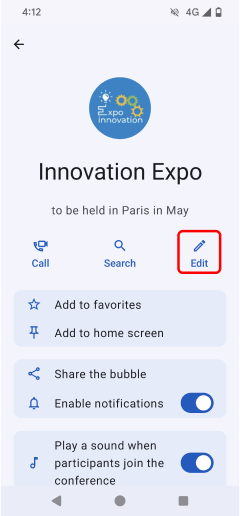
- Ga naar de Bubbel die u wilt bewerken.
-
Klik op het pictogram „
-instellingen”.
- Kies in het menu ‘
- Wijzig de naam of het onderwerp van de Bubbel.
- Klik op de knop "
- Schakel de invoertoon in of uit, of zet de microfoon van deelnemers op mute.
- Klik op de knop‘Toepassen’ om de nieuwe gegevens te bevestigen.
- Ga naar de Bubbel die u wilt bewerken.
- Klik op de bovenste balk
- Kies in het menu "
- Wijzig de naam of het onderwerp van de Bubbel
- Klik op de knop„
- Schakel het invoergeluid in of uit, of schakel de microfoon van deelnemers uit.
- Klik op de knop„Ok“ om de nieuwe gegevens te bevestigen.
Een nieuwe Bubbel aanmaken op basis van een bestaande
Vereiste rol: Voor deze functie is de rol van' -eigenaar' of'
-organisator' van de Bubbel vereist. Meer informatie
U kunt een nieuwe Bubbel aanmaken op basis van een reeds bestaand gesprek, met dezelfde ledenlijst en dezelfde instellingen als de oorspronkelijke Bubbel.
- Open vanuit de omgeving '
- Open vanuit de Bubble het Bubble-menu‘
- Kies een naam en een onderwerp voor uw nieuwe Bubbel.
- Selecteer leden uit een lijst die alle leden van de oorspronkelijke Bubbel bevat.
- Stel een afbeeldingvooruw Bubbel in door een afbeelding uit de bibliotheek te kiezen of door een afbeelding vanaf uw computer te uploaden.
- Klik op de knop„Aanmaken“ om het aanmaken van de Bubbel te bevestigen.
Tips: Zodra de Bubbel is aangemaakt, kunt u leden toevoegen, zelfs als deze niet in de zoekresultaten voorkwamen. Meer informatie