
In qualsiasi momento, può aggiornare l'elenco dei Membri, aggiungendo o rimuovendo utenti. Tutti i partecipanti al progetto possono collegarsi allo Spazio, anche senza un account Rainbow, come Ospiti, semplicemente utilizzando il loro indirizzo e-mail.
Invitare nuovi membri
Inviti gli utenti di Rainbow a collegarsi al suo Spazio. Riceveranno una notifica nel loro Centro Notifiche.
- Apra lo Spazio per il quale desidera invitare i membri.
-
Da "Informazioni sulla conversazione", selezioni "
Aggiungere membri" nella scheda "
Partecipanti".
- Definisca una lista di invito trascinando un contatto dall'elenco delle Conversazioni recenti, oppure cercando il nome del contatto (selezioni il contatto da aggiungere tra i risultati della ricerca).
Può anche inserire il suo indirizzo e-mail direttamente nella barra di ricerca. - Per definire tutti i membri della lista d'invito con il ruolo di organizzatore, selezioni l'opzione"Tutti i membri avranno il ruolo di organizzatore".
- Clicchi sul pulsante"Applica" per inviare l'invito a questi utenti Rainbow.
- Appariranno nell'elenco dei membri con l'icona "
" fino a quando non accetteranno di collegarsi allo Spazio.
- Si rechi nello Spazio per il quale desidera modificare l'elenco dei membri.
-
Clicchi sull'icona "
Setting".
- Tocca "
Aggiungi" nell'elenco dei membri nella finestra delle impostazioni.
- Nella barra di ricerca, digiti i nomi delle persone che invita a collegarsi allo Spazio.
- Può invitare i membri selezionandoli da La mia rete o inserendo il loro nome o la loro e-mail nella barra di ricerca.
-
Clicchi sul pulsante"
Applica" per inviare l'invito a questi utenti Rainbow.
- Appariranno nell'elenco dei membri con l'icona fino a quando non accetteranno di collegarsi allo Spazio.
- Si rechi nello Spazio per il quale desidera modificare l'elenco dei membri.
- Clicchi sul nome per aprire il menu'.
- Tocca "
- Nella barra di ricerca, digiti i nomi delle persone che invita a collegarsi allo Spazio.
- Può invitare i membri selezionandoli da La mia rete o inserendo il loro nome o la loro e-mail nella barra di ricerca.
-
Clicchi sul pulsante"
- Appariranno nell'elenco dei membri con l'icona fino a quando non accetteranno di collegarsi allo Spazio.
Suggerimenti: Se la ricerca non ha successo, la persona non ha ancora un account Rainbow, oppure il suo profilo è privato. In questo caso, può utilizzare il suo indirizzo e-mail per invitarla a collegarsi al suo Spazio. Questo è molto comodo per invitare come Ospiti utenti che non hanno ancora un account Rainbow.
Condividere il suo Spazio tramite link
Gli organizzatori di Spazi possono invitare i membri condividendo un link al loro spazio. Solo ilProprietario di può modificare l'ambito pubblico del link.
Nota: uno Spazio condiviso è contrassegnato dall'icona del link: .
Nota: può scegliere di attivare una Sala d'attesa. In questo caso, ipartecipanti alla sala d'attesa potranno collegarsi allo spazio dopo l'approvazione di un organizzatore della bolla. In questo caso, lo spazio condiviso è contrassegnato dall'icona della sala d'attesa: .
- Utilizzi uno dei seguenti metodi:
- Dall'area "Spazi ", selezioni il menu' "
Modifica informazioni sullo spazio" aprendo il menu' contestuale
della bolla. Selezioni la scheda"Condividi".
- Dallo Spazio Spazi, apra il menu' "Condividi questa bolla".
- Se lei è il Proprietario dello Spazio, selezioni la casella "
Condividi questo spazio tramite link". Può scegliere se il link è valido "Con tutti" o "Solo con i membri di questo spazio".
- Abiliti la sala d'attesa selezionando "Abilita sala d'attesa".
- Clicchi su "Copia il link" e lo condivida nelle conversazioni o via e-mail con i suoi contatti.
- Nello Spazio "
- Selezioni
- Se è il proprietario dello Spazio, selezioni la casella "
- Abiliti la sala d'attesa selezionando "Abilita sala d'attesa".
- Clicchi su "Copia il link" e lo condivida nelle conversazioni o via e-mail con i suoi contatti.
Accettare che un ospite si colleghi allo spazio (sala d'attesa)
Ruolo richiesto: questa funzione richiede il ruolo diOrganizzatore dello spazio. Per saperne di più
Se ha condiviso lo Spazio tramite un link e ha abilitato la sala d'attesa, l'ospite che si collega allo Spazio tramite il link sarà collocato nella sala d'attesa fino a quando lei non lo accetterà. Veda sopra per maggiori informazioni su come condividere il suo Spazio tramite link,
- Un ospite in attesa della sua approvazione viene visualizzato nelle"Informazioni sulla conversazione" (scheda "
Accetti l'ospite per entrare a far parte dello spazio. Un nuovo membro viene aggiunto allo spazio.
(può ancherifiutare l 'ospite).
- Un ospite in attesa della sua approvazione viene visualizzato nelle"Informazioni sulla conversazione" (scheda "
(può anche
Rimuovere i membri
Ruolo richiesto: la funzione Rimuovi membri richiede il ruolo del Proprietario o
Organizzatore dello Spazio. Per saperne di più.
Può rimuovere un membro dallo Spazio. Il membro rimosso non riceverà alcuna notifica della sua rimozione. I membri rimossi non avranno più accesso allo Spazio.
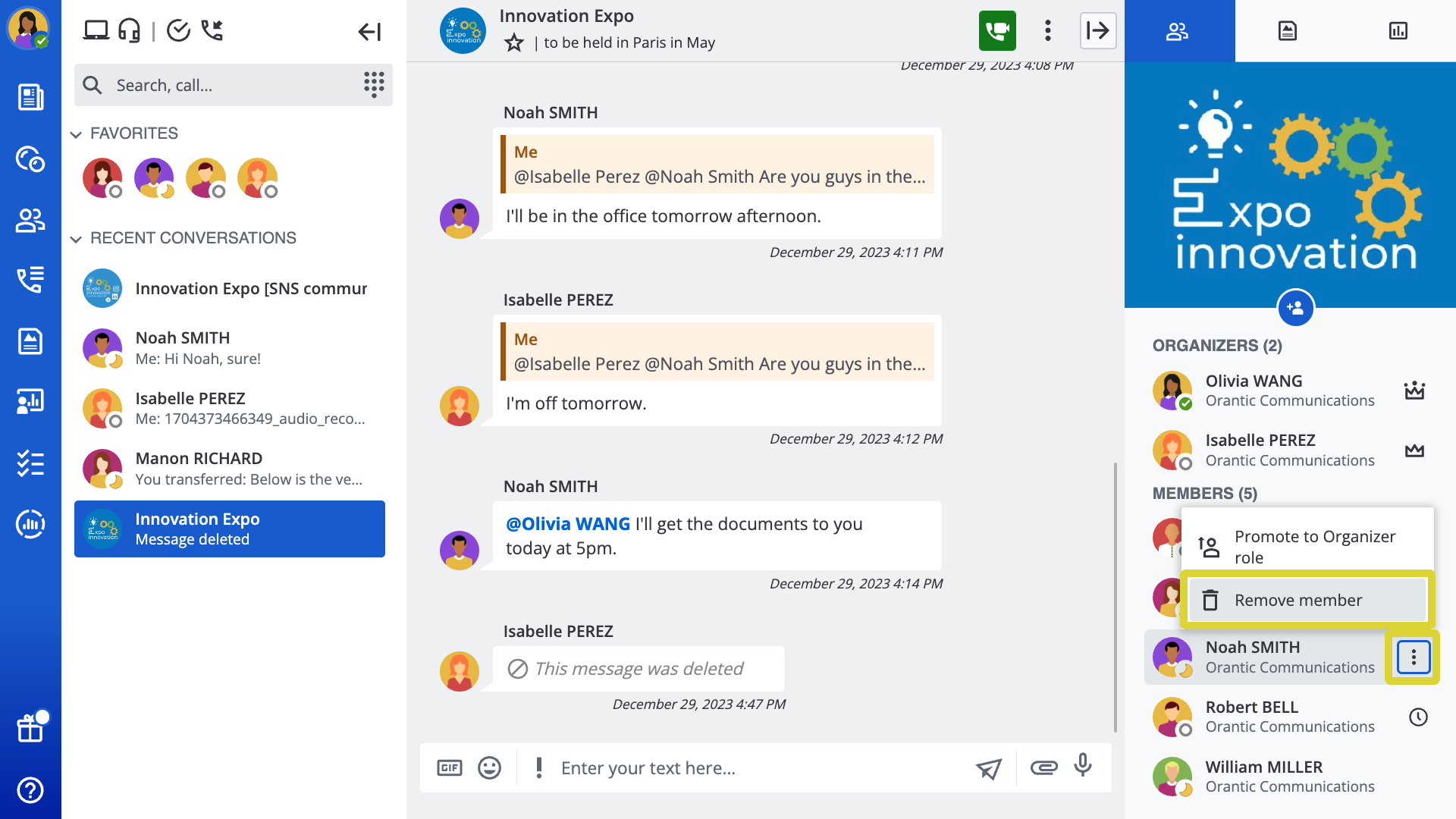
- Dallo spazio "
-
Dallo Spazio "Informazioni sulla conversazione" (scheda "
Rimuovi membro" aprendo il menu' "
Altre azioni" del membro che desidera rimuovere.
- Confermi la sua scelta.
Se l'invito è in attesa di approvazione, la schermata di conferma non apparirà.
- Si rechi nello Spazio per il quale desidera modificare l'elenco degli Iscritti.
-
Clicchi sull'icona "
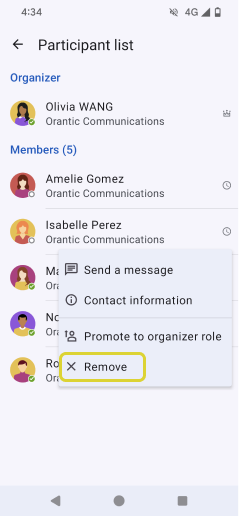
- Tenga premuto il membro che desidera rimuovere.
-
Tocca "
Rimuovi"
- Se l'utente non ha ancora accettato l'invito, la rimozione avverrà immediatamente. Se l'invito è già stato accettato, selezioni nuovamente "Rimuovi" nel popup.
- Si rechi nello Spazio per il quale desidera modificare l'elenco dei membri.
- Clicchi sul nome dello Spazio per aprire il menu'.
- Tenga premuto il membro che desidera rimuovere.
- Tocca "
- Se il membro non ha ancora accettato l'invito, la rimozione avverrà immediatamente. Se l'invito è già stato accettato, selezioni nuovamente "Rimuovi" nel popup.