
Sta lavorando a diversi progetti e gli spazi si stanno accumulando? Ha bisogno di aiuto per organizzare tutte le conversazioni di gruppo?
Ecco alcuni consigli su come gestire i suoi spazi in modo più efficiente.
Può creare fino a 5 cartelle con una licenza Essential e 100 cartelle con una licenza Business o Enterprise.
Organizzare i miei spazi in cartelle
Può creare una cartella per raggruppare alcuni spazi. Quando crea una cartella, può aggiungere una descrizione e precompilare un elenco di Spazi.
-
Si rechi nell'area"
Spazi" dalla barra laterale.
-
Una volta nello Spazio Spazi, clicchi sull'icona "
Crea una cartella" nella parte superiore dello schermo.
- Inserisca un nome e una descrizione per la sua cartella.
- Clicchi sugli Spazi che desidera aggiungere a questa cartella. Può utilizzare la barra di ricerca per trovare più facilmente i suoi Spazi.
- Clicchi sul pulsante "Crea" per convalidare la creazione della cartella.
-
Acceda allo Spazio Spazi cliccando sull'icona "
-
Tocca l'icona "
Cartelle" nella parte superiore dello schermo.
- Tocca il pulsante "
Crea una cartella".
- Nella scheda Informazioni, inseriscail nomedella cartella e l'oggetto della cartella.
- Nella scheda Spazio, cerchi gli spazi e li aggiunga alla cartella.
-
Tocca l'icona "
Crea".
-
Vada nell'area Spazi cliccando sull'icona "
-
Tocca l'icona "
- Tocca il pulsante "
- Nella scheda Informazioni, inseriscail nomedella cartella e l'oggetto della cartella.
- Nella scheda Spazio, cerchi gli spazi e li aggiunga alla cartella.
-
Tocca l'icona "
Spostare il mio Spazio in una Cartella
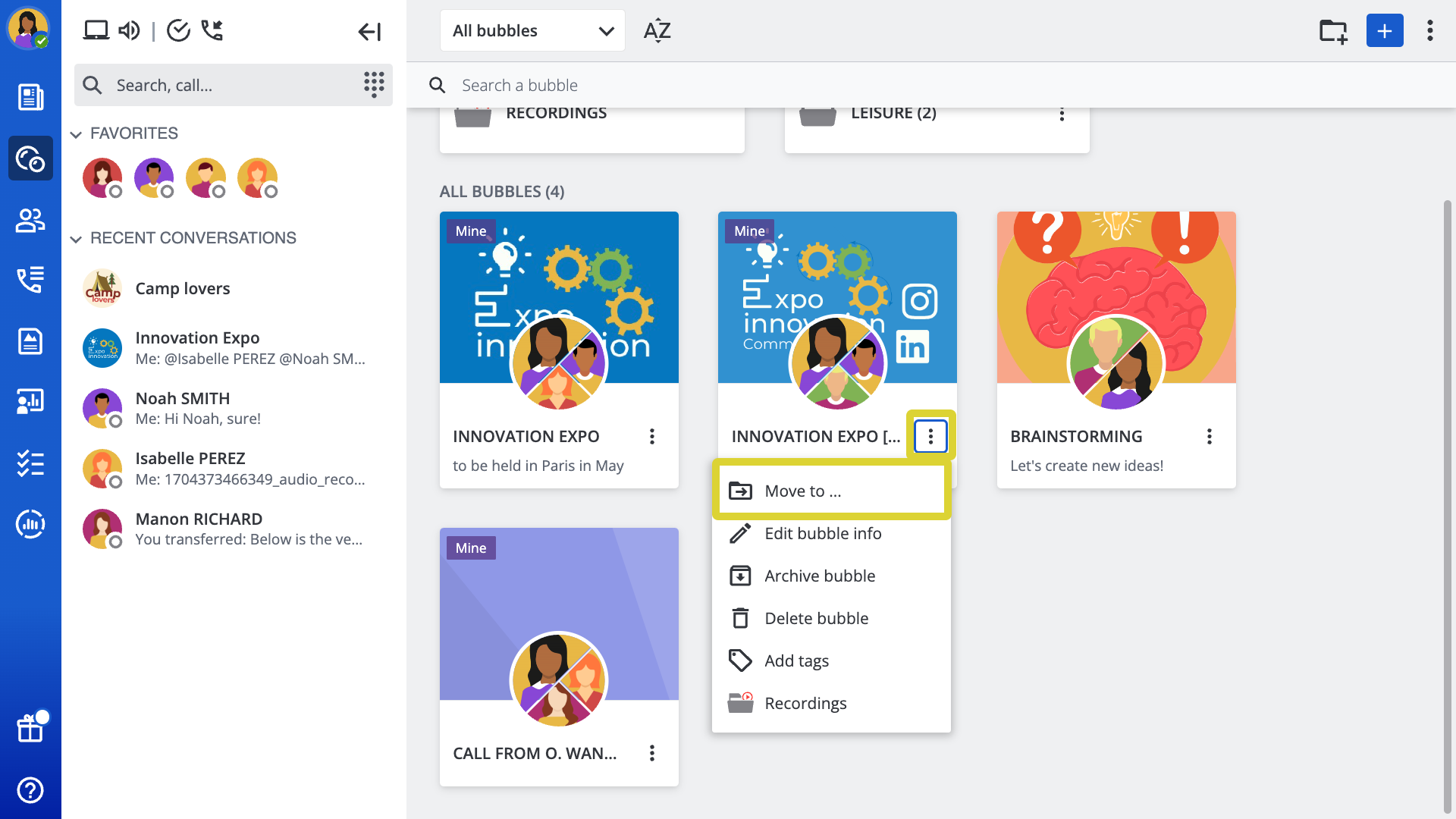
Può spostare uno Spazio in una cartella o tornare all'elenco predefinito.
-
Acceda allo Spazio Spazi cliccando sull'icona "
-
Una volta nell'area Spazi, clicchi sul pulsante "
Altre azioni" sulla scheda della bolla desiderata.
-
Nel menu', scelga "
Sposta in..." per inviare gli spazi in una cartella. Quindi clicchi sulla cartella in cui desidera inviare questo Spazio. Clicchi sul pulsante "Applica" per convalidare lo spostamento.
-
Nel menu', scelga "
Rimuovi dalla cartella" per inviare lo Spazio nell'elenco predefinito.

-
Vada nello Spazio Spazi cliccando sull'icona "
- Tenga premuto lo spazio e tocchi "
- Selezioni la cartella in cui desidera spostarsi e tocchi "
-
Vada nell'area Spazi cliccando sull'icona "
- Selezioni lo spazio da ordinare e clicchi sul suo nome per visualizzare il menu'.
- Tocca la voce "
- Selezioni la cartella che desidera spostare e tocchi "
Modificare o rimuovere una cartella
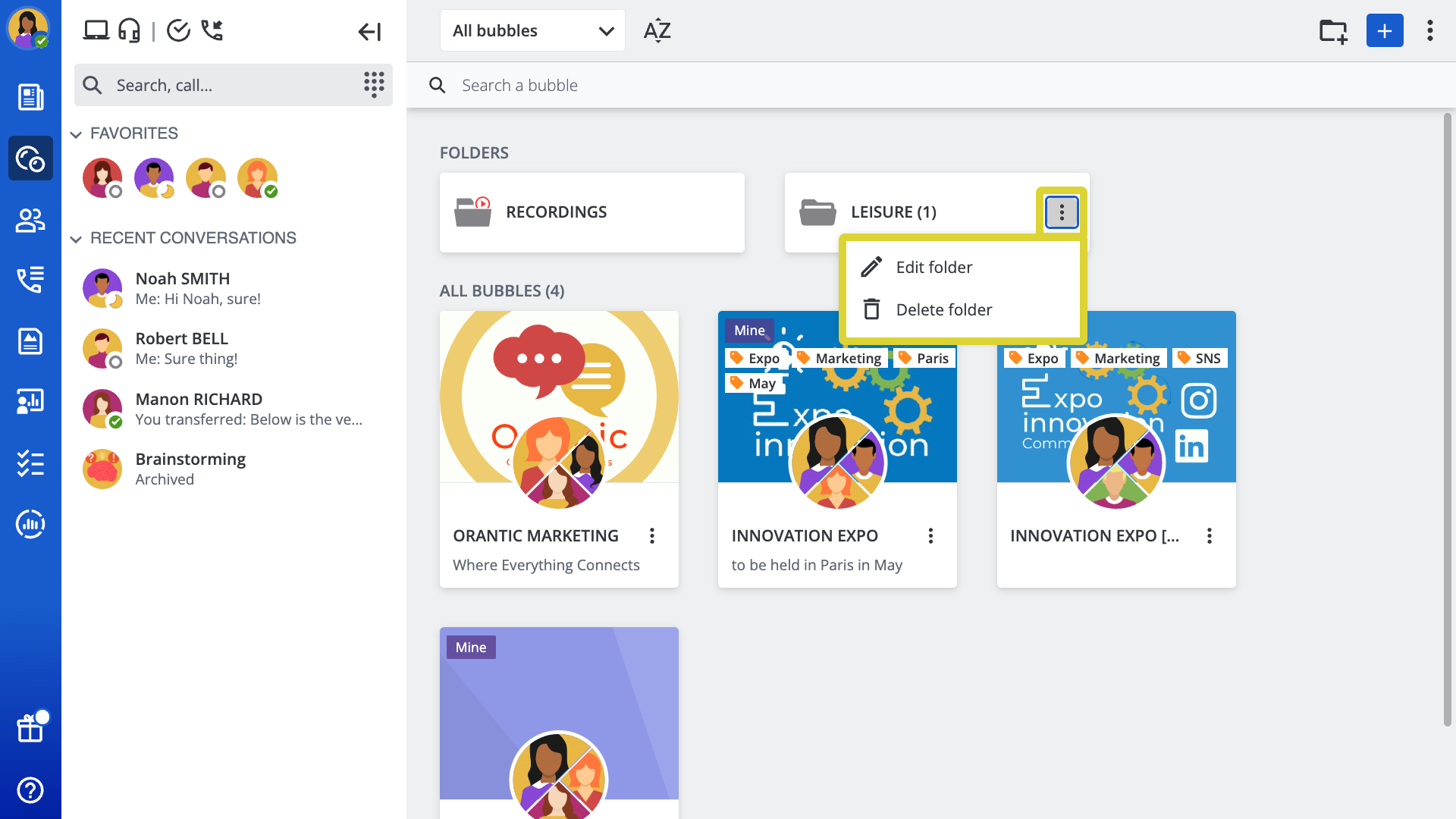
Può rinominare una cartella, modificarne la descrizione o eliminarla.
-
Acceda all'area Spazi cliccando sull'icona "
-
Una volta nello Spazio Spazi, clicchi sul pulsante "
-
Nel menu', scelga "
Modifica cartella" per modificarne il nome o la descrizione. Clicchi sul pulsante "Applica" per convalidare la modifica.
-
Nel menu', scelga "
Elimina cartella" per rimuoverla e inviare tutti gli Spazi all'elenco predefinito.
-
Vada all'area Spazi cliccando sull'icona "
-
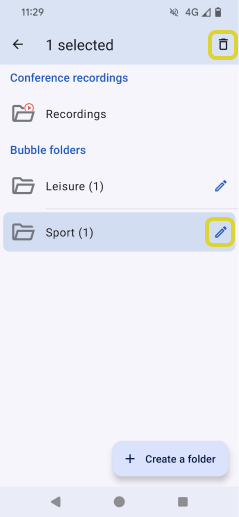
Tocca l'icona "
- Per modificare una cartella, tocchi "
- Per eliminare una cartella, tenga premuta la cartella e tocchi "
-
Vada nell'area Spazi cliccando sull'icona "
-
Tocca l'icona "
- Selezioni il file che desidera modificare.
-
Clicchi sul pulsante "
- Nel menu', scelga "Modifica nome e descrizione" per cambiare il nome o la descrizione. Clicchi sul pulsante "OK" per convalidare la modifica.
- Nel menu', scelga " Elimina cartella" per rimuoverla e inviare tutti gli Spazi all'elenco predefinito.
- Nel menu', scelga "Aggiungi spazi" per aggiungere spazi a questa cartella. Selezioni quella che desidera aggiungere e clicchi su "OK".
Nota: gli spazi in una cartella eliminata vengono automaticamente reinseriti nell'elenco predefinito.
Ricerca di Spazi
Ruolo richiesto: La ricerca di spazi per tag richiede la licenza Enterprise o la licenza Business.
Per trovare gli Spazi, può trovarli nell'area degli Spazi, ma è più comodo utilizzare la barra di ricerca. Quando cerca gli spazi, i risultati sono ordinati in base all'ultima attività (prima la più recente).
- Inserisca nella barra di ricerca il nome dello spazio, un tag che lei ha allegato allo spazio o il nome del partecipante .
- Clicchi su"Spazio" quando il filtro dell'intervallo di ricerca appare sotto la barra di ricerca.
- Clicchi su "
Opzione di ricerca" per aprire"Ricerca spazi".
- Selezioni il filtro appropriato da "
Per tag" e "
Per partecipante".
- Apparirà un elenco di spazi pertinenti.
- Inserisca il nome dello spazio, un tag o il nome del partecipante nella barra di ricerca.
- Tocca"Spazio" quando il filtro dell'intervallo di ricerca appare sotto la barra di ricerca.
- Tocca "
" accanto a"Spazio" per aprire"Spazi filtro".
- Selezioni il filtro appropriato da "
- Apparirà un elenco di spazi pertinenti.
- Inserisca il nome dello spazio, un tag o il nome del partecipante nella barra di ricerca.
- Tocca"Spazio" quando il filtro dell'intervallo di ricerca appare sotto la barra di ricerca.
- Tocca "
- Selezioni il filtro appropriato da "
- Apparirà un elenco di spazi pertinenti.
Suggerimenti: Ha dimenticato il nome di uno spazio ma sa chi ha partecipato alla discussione? Può trovare uno spazio cercando il nome del partecipante!