
State lavorando a un progetto che richiede il coinvolgimento di più persone? Create uno spazio e riunite tutti i partecipanti nella stessa conversazione.
Rendete il vostro Spazio il punto centrale della comunicazione relativa al progetto e riunite messaggi, file condivisi e conferenze web in un unico posto.
Creare uno Spazio
È possibile creare una conversazione di gruppo dallo Spazio Bubble di Rainbow. Durante la creazione, è necessario definire un nome, una descrizione, un’immagine e un elenco di membri.
- Apra lo spazio "
Bubbles" nel menu di sinistra.
- Fare clic sul pulsante« Crea uno spazio» situato nella parte destra del banner in alto.
- Inserisca il nome dello Spazio. Può anche inserire una descrizione (Oggetto).
- È possibile invitare i membri digitando il loro nome o indirizzo e-mail nella barra di ricerca per aggiungerli, oppure trascinandoli dall’elenco delle Conversazioni recenti.
- Per assegnare a tutti i membri dell’elenco degli invitati il ruolo di organizzatore, selezioni l’opzione“Tutti i membri avranno il ruolo di organizzatore”.
- Scegliete un’immagine per il vostro spazio selezionandola dalla libreria o caricandola dal vostro computer.
- Fare clic sul pulsante "Crea" per confermare la creazione dello Spazio.I membri appariranno nell’elenco dei membri con l’icona "
" finché non accetteranno di collegarsi allo Spazio.
Suggerimenti: è inoltre possibile invitare i membri tramite il loro indirizzo e-mail. Ciò risulta particolarmente utile per invitare come ospiti gli utenti che non dispongono ancora di un account Rainbow. Per saperne di più.
- Acceda allo spazio Bubble cliccando sull’icona “
- Una volta entrati nell'area "Bubbles", clicchi sul pulsante"Crea uno spazio".
- Inserisca il nomedello Spazio. Può anche inserire una descrizione.
- Inviti i membri selezionandoli dall’elenco o cercando il loro nome.
- Scegli un avatar per il Suo Spazio, caricando un’immagine dal Suo cellulare.
- Tocchi l’icona «
Create» per confermare la creazione dello Spazio.
- Acceda all’area Spazio cliccando sull’icona “
- Una volta nell’area degli Spazi, clicchi su “
” nella barra in alto.
- Definisca un avatar per il Suo spazio, caricando un'immagine dal Suo cellulare.
- Inserisca il nome del Suo Spazio. Può anche inserire un argomento.
- Clicchi su“Successivo”nella barra in alto.
- Inviti i membri, selezionandoli dall’elenco o cercando il loro nome.
- Toccate l’icona“Crea” per confermare la creazione dello Spazio.
Modifica di uno Spazio
Ruolo richiesto: questa funzione richiede il ruolo di“ Owner” o“
” dell’organizzatore dello Spazio. Per saperne di più
È possibile modificare il nome, la descrizione o l’avatar del proprio Spazio qualora le informazioni inserite inizialmente non fossero più aggiornate.
- Utilizzi una delle seguenti opzioni:
- Dallo spazio "Modifica informazioni sulla Bubble" aprendo il menu contestuale
della Bubble da modificare.
- Dalla bolla, apra il menu "Parametri dello spazio".
- È possibile modificare il nome dello spazio, l’oggetto, l’illustrazione o le opzioni relative alle conferenze.
- Fare clic sul pulsante "Applica" per confermare le nuove informazioni.
Nota: per ulteriori informazioni sulle opzioni delle conferenze web, consulti l’articolo Preparare la conferenza web.
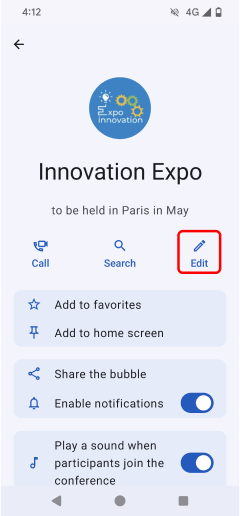
- Acceda allo Spazio che desidera modificare.
-
Fare clic sull’icona «
, Impostazioni».
- Nel menu, selezionare "
- Modifichi il nome o l’argomento dello spazio.
- Fare clic sul pulsante “
- Attivare o disattivare il segnale acustico di ingresso oppure disattivare il microfono dei partecipanti.
- Fare clic sul pulsante“Applica” per confermare le nuove informazioni.
- Acceda allo Spazio che desidera modificare.
- Fare clic sulla barra in alto
- Nel menu, selezioni "
- Modifichi il nome o l’argomento dello spazio
- Clicchi sul pulsante “
- Attivare o disattivare il segnale acustico di ingresso oppure disattivare il microfono dei partecipanti.
- Fare clic sul pulsante «Ok» per confermare le nuove informazioni.
Creare un nuovo spazio da uno esistente
Ruolo richiesto: questa funzione richiede il ruolo diProprietario ( ) oOrganizzatore (
) dello Spazio. Per saperne di più
È possibile creare un nuovo Spazio a partire da una conversazione già esistente, basandosi sullo stesso elenco di membri e sulle stesse configurazioni dello Spazio originale.
- Dallo spazio "
- All’interno del Bubble, apra il menu“
- Scegliete un nome e un oggetto per il vostro nuovo spazio.
- Selezioni i membri da un elenco contenente tutti i membri dello spazio originale.
- Definisca un’illustrazioneperil Suo Spazio scegliendo un’immagine dalla libreria o caricandone una dal Suo computer.
- Fare clic sul pulsante "Crea" per confermare la creazione dello Spazio.
Suggerimenti: una volta creato lo spazio, potrà aggiungere membri anche se questi non figuravano nei risultati della ricerca. Per saperne di più