languageQuesto articolo è stato tradotto automaticamente. Consulta la versione di riferimento in inglese.
Questo articolo consente di configurare le impostazioni di telefonia dei membri per un'azienda associata a un Cloud PBX.
La configurazione delle impostazioni di telefonia viene eseguita dalla finestra di gestione dei membri.
Le impostazioni di telefonia consentono di:
- Configurare i numeri di telefono e il dispositivo del membro dell'azienda (cioè le informazioni telefoniche).
- Configurare la destinazione per l'inoltro delle chiamate.
- Definire il numero di chiamate che il membro dell'azienda può ricevere per la distribuzione delle chiamate (monolinea o multilinea).
- Modificare l'attuale routine personale del membro dell'azienda.
- Configurare la destinazione per l'overflow delle chiamate.
- Configurare le notifiche della posta vocale via e-mail
- Configurare il blocco delle chiamate in uscita.
- Configurare l'identità della linea chiamante (CLI) per le chiamate in uscita.
- Se abilitato per Cloud PBX, configura la registrazione delle chiamate.
- Se associato ad un dispositivo telefonico, configura la modalità di trasferimento quando utilizza i tasti di selezione rapida
Nota: alcune impostazioni di telefonia sono configurate anche a livello di Cloud PBX (solo per i rivenditori): si applicano a tutti i membri dell'azienda per i quali non sono configurate impostazioni specifiche. Per impostazione predefinita, a livello di membro, queste impostazioni sono impostate su Stessa azienda e possono essere modificate. Per conoscere la loro configurazione iniziale a livello di Cloud PBX, contatti il suo rivenditore.
Accesso alla finestra di gestione dei membri
Per configurare le impostazioni di telefonia di un membro dell'azienda:
- Dall'applicazione Rainbow, clicchi su Gestisci la tua azienda
 nel pannello sinistro.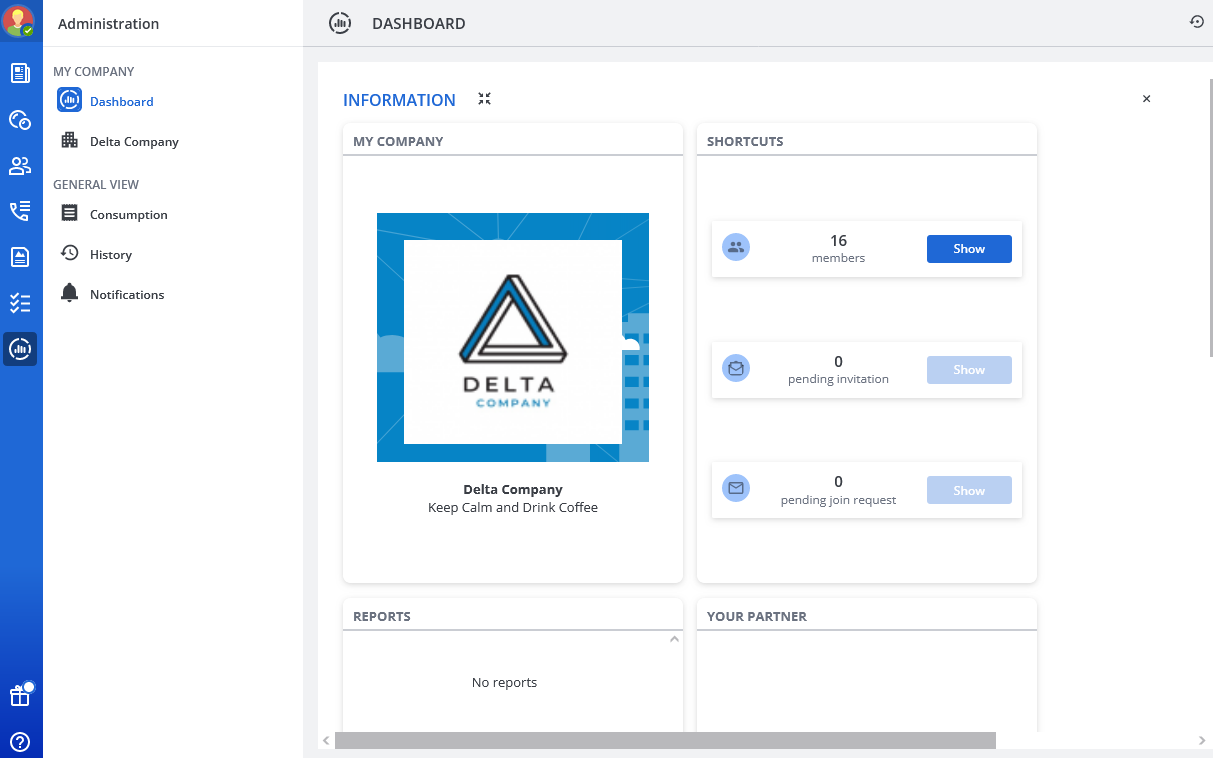
- Nel pannello LA MIA AZIENDA, clicchi sul nome della sua azienda.
- Nel pannello sinistro, clicchi su Membri, quindi sulla scheda Membri nella parte destra della finestra.
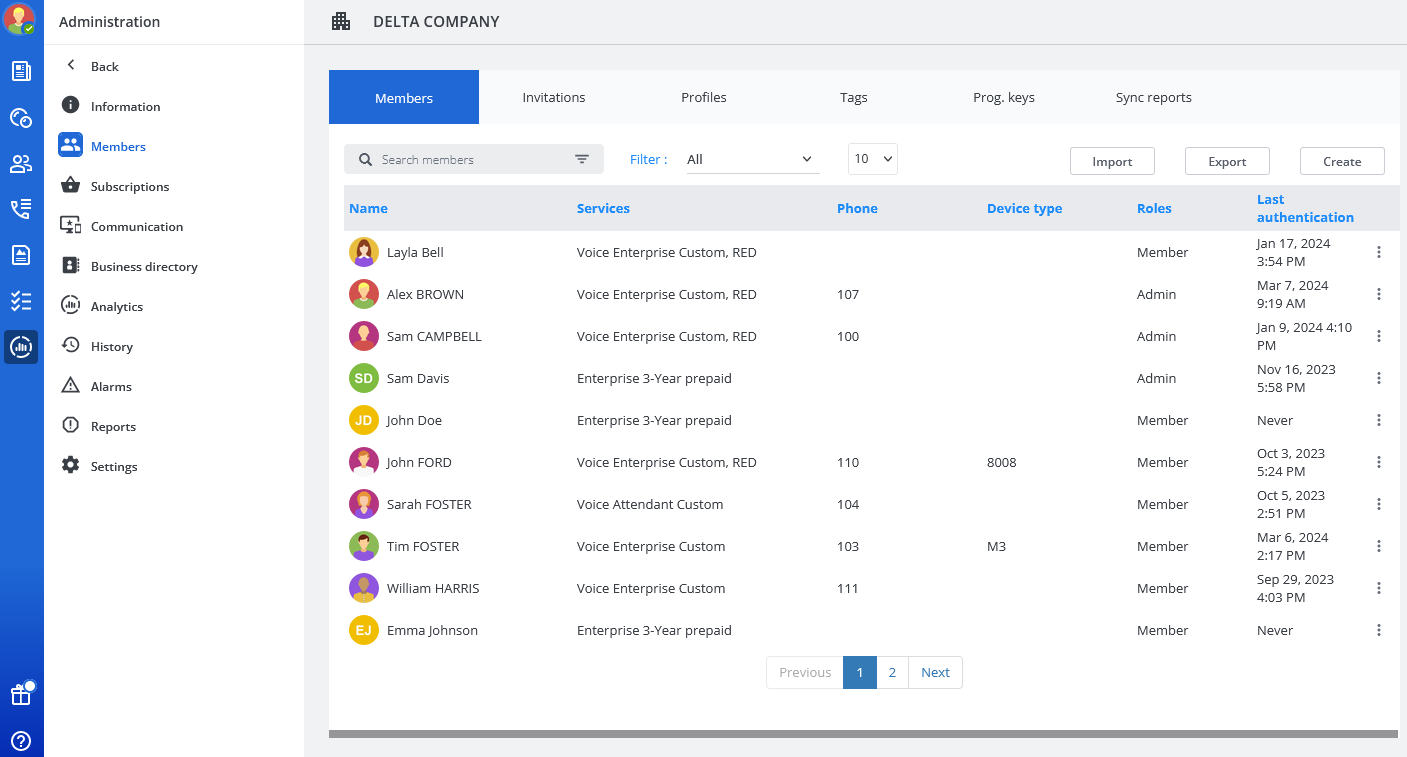
- Clicchi sul membro dell'azienda desiderato.
- Nella finestra pop-up che si apre, selezioni la scheda Telefonia.
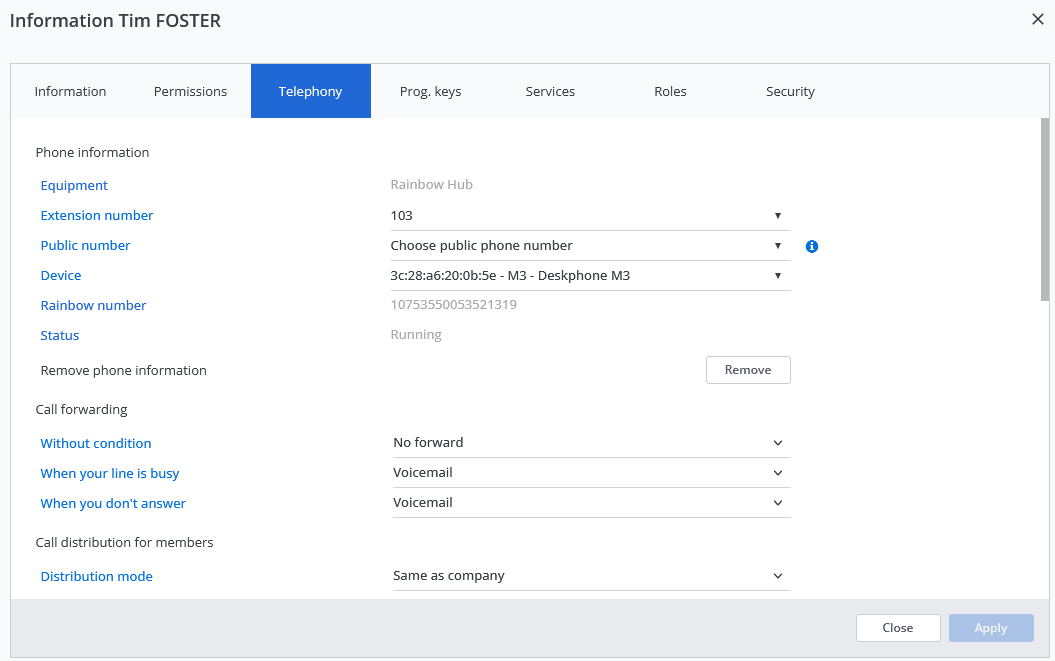
Configurazione delle informazioni telefoniche
Dalla finestra di gestione del membro, riveda/modifichi i seguenti parametri:
|
Apparecchiatura
|
Visualizza il nome del Cloud PBX associato all'azienda. |
| Numero di estensione |
Seleziona il numero di interno del membro dell'azienda tra i numeri disponibili elencati. |
| Numero pubblico |
Selezioni il numero pubblico primario del membro dell'azienda tra i numeri pubblici disponibili elencati.
Il numero pubblico primario è definito come numero di TELEFONO DI LAVORO nel profilo Il mio profilo dell'azienda.
|
| Numeri pubblici secondari |
Visualizza tutti i numeri pubblici secondari dei membri dell'azienda.
È possibile configurare fino a quattro numeri pubblici secondari per i membri dell'azienda.
|
| Dispositivo |
Associa un dispositivo telefonico al membro dell'azienda selezionando il suo indirizzo MAC o IPEI e il tipo |
| Stato |
Visualizza lo stato attuale del dispositivo telefonico associato. |
Esempio:
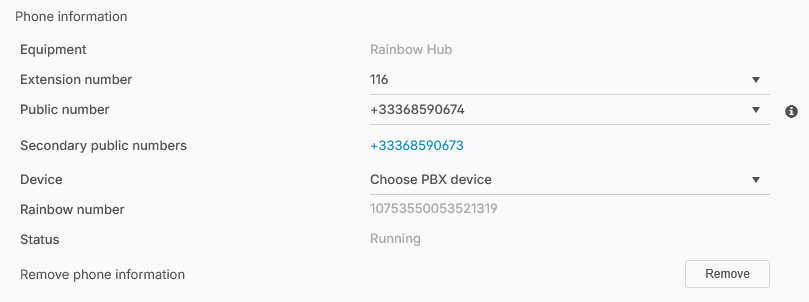
Configurazione dell'inoltro di chiamata
Dalla finestra di gestione del membro, riveda/modifichi i seguenti parametri:
| Senza condizione |
Selezioni:
-
Nessun inoltro (opzione predefinita): per disattivare l'inoltro di chiamata.
-
Segreteria telefonica: per attivare l'inoltro della chiamata alla segreteria telefonica, indipendentemente dallo stato della linea.
-
Numero interno: per attivare l'inoltro di chiamata verso un numero interno, indipendentemente dallo stato della linea.
-
Benvenuto: per attivare l'inoltro di chiamata a un servizio di benvenuto, indipendentemente dallo stato della linea.
-
Numero pubblico: per attivare l'inoltro di chiamata a un numero pubblico indipendentemente dallo stato della linea (è accettato il formato canonico).
|
| Quando la linea è occupata |
Selezioni:
-
A prompt vocale: per riprodurre un prompt vocale quando la linea è occupata
-
Segreteria telefonica (opzione predefinita): per attivare l'inoltro di chiamata alla segreteria telefonica quando la linea è occupata
-
Numero interno: per attivare l'inoltro della chiamata a un numero interno quando la linea è occupata
-
Benvenuto: per attivare l'inoltro della chiamata a un servizio di benvenuto quando la linea è occupata
-
Numero pubblico: per attivare l'inoltro della chiamata a un numero pubblico quando la linea è occupata (è accettato il formato canonico).
|
| Quando non risponde |
Selezioni:
-
Segreteria telefonica (opzione predefinita): Per attivare l'inoltro della chiamata alla casella vocale quando il membro dell'azienda non risponde
-
Numero interno: Per attivare l'inoltro della chiamata a un numero interno quando il membro dell'azienda non risponde.
-
Benvenuto: per attivare l'inoltro della chiamata a un servizio di benvenuto quando il membro dell'azienda non risponde.
-
Numero pubblico: per attivare l'inoltro di chiamata a un numero pubblico quando l'azienda non risponde (è accettato il formato canonico).
|
Configurazione della distribuzione delle chiamate.
Dalla finestra di gestione dei membri, riveda/modifichi il seguente parametro:
| Modalità di distribuzione |
Selezionare:
-
Monolinea: il membro dell'azienda può ricevere una sola chiamata per la distribuzione delle chiamate.
-
Multilinea: il membro dell'azienda può ricevere fino a due chiamate per la distribuzione delle chiamate.
-
Multilinea +: il membro dell'azienda può ricevere fino a tre chiamate (se utente Business ) o cinque chiamate (se utente Enterprise ).
|
Configurazione della routine personale
Dalla finestra Gestione membri, riveda/modifichi il seguente parametro:
| Routine attiva |
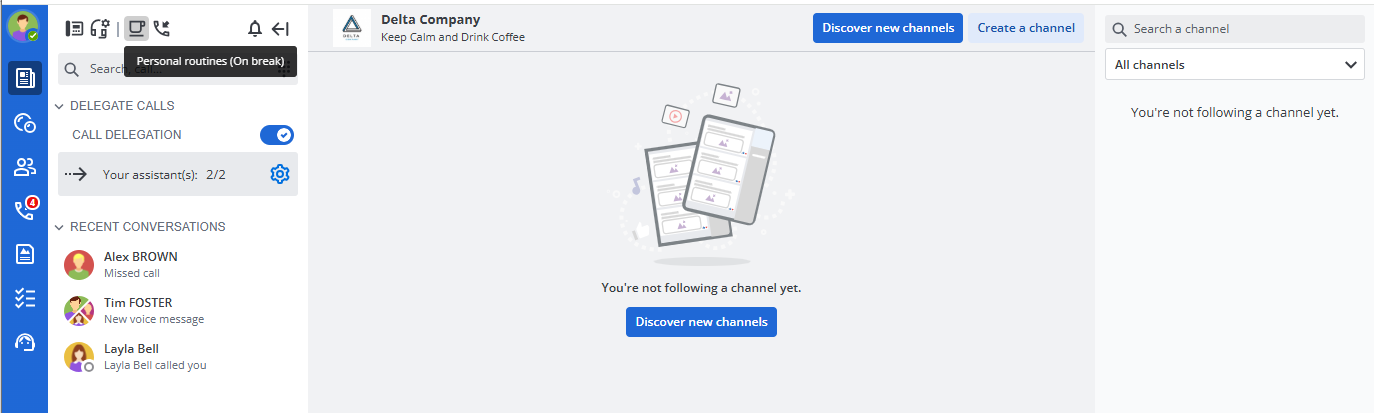
Selezioni la routine personale da applicare al membro dell'azienda. La modifica è immediata nell'applicazione Rainbow del membro dell'azienda (ad esempio, la barra del telefono).
|
Esempio di routine attiva impostata su In pausa:
Configurazione dell'overflow di chiamata
Dalla finestra di gestione dei membri, riveda/modifichi i seguenti parametri:
| Overflow di chiamata in caso di occupato/assenza di risposta |
Selezioni:
-
Alla segreteria telefonica: per abilitare l'overflow delle chiamate alla segreteria telefonica quando il membro dell'azienda è occupato o non risponde.
-
Al prompt vocale: per riprodurre un prompt vocale quando il membro dell'azienda è occupato o non risponde.
|
| Timeout di overflow delle chiamate senza risposta |
Se il campo Occupato / Nessuna risposta per l'overflow delle chiamate è impostato su Alla segreteria telefonica, inserisca il tempo di squillo prima che la chiamata venga trasferita alla segreteria telefonica (20 secondi per impostazione predefinita).
|
| Overflow di chiamata non disponibile |
Selezioni:
-
Alla segreteria telefonica: per attivare l'overflow della chiamata alla segreteria telefonica quando il membro dell'azienda non è disponibile.
-
Al prompt vocale: per riprodurre un prompt vocale quando il membro dell'azienda non è disponibile.
|
| Messaggi vocali |
Per riprodurre un messaggio vocale personalizzato al posto di quello predefinito, selezioni Personalizza e carichi il nuovo messaggio vocale:
- Selezionare un messaggio vocale
- Clicchi su Sfoglia e selezioni il file wav da caricare.
- Nel campo Utilizzo, selezioni il tipo di prompt vocale
- Opzionalmente, inserisca una descrizione
- Clicchi su Carica
Il messaggio vocale caricato viene visualizzato nell'elenco con il tipo personalizzato e lo stato attivo ( ). Il messaggio vocale predefinito viene automaticamente disattivato. ). Il messaggio vocale predefinito viene automaticamente disattivato.
Nota: i limiti di dimensione sono:
- Il file audio non deve superare i 4194304 byte (4 MB).
- Il file di saluto non deve superare i 120 secondi.
|
Configurazione della posta vocale
Dalla finestra di gestione dei membri, riveda/modifichi i seguenti parametri:
| Invio e-mail attivo |
Selezionare:
-
Solo notifica via e-mail: il membro dell'azienda sarà avvisato dei nuovi messaggi via e-mail senza che venga riprodotto il messaggio vocale.
-
Notifica via e-mail con messaggio vocale: il membro dell'azienda sarà avvisato dei nuovi messaggi via e-mail con la riproduzione del messaggio vocale.
-
Nessuna notifica via e-mail (opzione predefinita): l'azienda non riceverà alcuna notifica di nuovi messaggi via e-mail.
|
| Segreteria telefonica |
Per riprodurre un messaggio vocale personalizzato al posto di quello predefinito, selezioni Personalizza e carichi il nuovo messaggio vocale:
- Clicchi su Sfoglia e selezioni il file wav da caricare.
- Nel campo Utilizzo, selezioni il tipo di prompt vocale
- Opzionalmente, inserisca una descrizione
- Clicchi su Carica
Il messaggio vocale caricato viene visualizzato nell'elenco con il tipo personalizzato e lo stato attivo (). Il messaggio vocale predefinito viene automaticamente disattivato.
Nota: i limiti di dimensione sono:
- Il file audio non deve superare i 4194304 byte (4 MB).
- Il file di saluto non deve superare i 120 secondi.
|
Configurazione del blocco delle chiamate in uscita
Dalla finestra di gestione dei membri, riveda/modifichi i seguenti parametri:
| Chiamate consentite |
Selezioni:
-
Solo chiamate intra PBX: per vietare le chiamate in uscita verso i numeri nazionali e internazionali.
-
Chiamate nazionali e intra PBX: per autorizzare le chiamate in uscita solo verso i numeri nazionali.
-
Chiamate internazionali, nazionali e intra PBX (opzione predefinita): per autorizzare le chiamate in uscita verso i numeri nazionali e internazionali.
- Se configurata, una white list: per autorizzare le chiamate in uscita verso determinati numeri di telefono.
Nota: le chiamate interne tra membri dell'azienda sono sempre autorizzate.
|
| Chiamate bloccate |
Selezionare:
-
Nessuna (opzione predefinita): per autorizzare le chiamate in uscita verso i numeri a pagamento.
-
Numeri a sovrapprezzo: per vietare le chiamate in uscita verso i numeri telefonici a sovrapprezzo.
- Se configurata, una lista nera: per vietare le chiamate in uscita verso determinati numeri di telefono.
|
Configurazione del CLI per le chiamate in uscita
Dalla finestra di gestione dei membri, riveda/modifichi i seguenti parametri:
| Politica ID chiamante |
Selezionare:
-
Numero pubblico dell'utente: il numero pubblico del membro dell'azienda sarà utilizzato come CLI predefinito per le chiamate in uscita.
-
Numero di telefono aziendale: il numero di telefono aziendale sarà utilizzato come CLI predefinito per le chiamate in uscita.
-
Altro numero pubblico: un altro numero pubblico sarà utilizzato come CLI predefinito per le chiamate in uscita.
Se selezionato, inserisca il numero pubblico appropriato nel campo corrispondente.
|
| Selezione dell'ID chiamante in uscita |
Selezionare:
-
Consentito: per autorizzare il membro dell'azienda a selezionare il CLI per le chiamate in uscita.
-
Non consentito: per vietare al membro dell'azienda di selezionare il CLI per le chiamate in uscita.
|
| Selezione del numero di telefono aziendale |
Selezionare:
-
Consentito: per autorizzare il membro dell'azienda a selezionare il numero di telefono dell'azienda come CLI per le chiamate in uscita.
-
Non consentito: per vietare al membro dell'azienda di selezionare il numero di telefono dell'azienda come CLI per le chiamate in uscita.
|
Configurazione della registrazione delle chiamate
Dalla finestra di gestione dei membri, riveda/modifichi i seguenti parametri:
| Attiva la registrazione delle chiamate |
Selezioni le chiamate che saranno registrate per il membro dell'azienda: Tutte le chiamate, Solo le chiamate esterne, Solo le chiamate interne o Nessuna (opzione predefinita). |
Configurazione della modalità di trasferimento
Dalla finestra di gestione del membro, riveda/modifichi i seguenti parametri:
| Modalità di trasferimento del telefono |
Questo si applica solo ai membri dell'azienda con il loro dispositivo telefonico programmato con tasti di chiamata rapida e che utilizzano questi tasti di chiamata rapida per il trasferimento di chiamata.
Selezionare:
-
Trasferimento Attendant: durante le conversazioni con un interlocutore, il membro dell'azienda preme il tasto di chiamata rapida della destinazione per il trasferimento di chiamata. Dopo la risposta della destinazione, il membro dell'azienda preme il tasto funzione di trasferimento. Il trasferimento è completato
-
Trasferimento cieco: durante la conversazione con un interlocutore, il membro dell'azienda preme il tasto di chiamata rapida della destinazione per il trasferimento della chiamata. La chiamata viene trasferita immediatamente, prima che la destinazione risponda.
-
Selezionare il tipo di trasferimento: durante una conversazione con un interlocutore, il membro dell'azienda preme il tasto di chiamata rapida della destinazione per il trasferimento di chiamata, quindi seleziona il tipo di trasferimento.
|
