

Vous pouvez à tout moment mettre à jour la liste des membres, en ajoutant ou en supprimant des utilisateurs. Tous les participants au projet peuvent rejoindre Bulle, même sans compte Rainbow, en tant qu'invité, simplement en utilisant leur adresse e-mail.
Inviter de nouveaux membres
Invitez des utilisateurs de Rainbow à rejoindre votre Bulle. Ils seront notifiés dans leur Centre de Notifications.
- Ouvrez la Bulle pour laquelle vous souhaitez inviter des membres.
-
Dans les"Informations sur la conversation", sélectionnez "
Ajouter des membres" dans l'onglet "
Participants".
- Définissez une liste d'invitation en glissant-déposant un contact depuis votre liste de Conversations récentes, ou en effectuant une recherche sur le nom de votre contact (sélectionnez le contact à ajouter dans les résultats de la recherche).
Vous pouvez également saisir leur adresse e-mail directement dans la barre de recherche. - Pour définir tous les membres de la liste d'invitation avec le rôle d'organisateur, cochez l'option"Tous les membres auront le rôle d'organisateur".
- Cliquez sur le bouton"Appliquer" pour envoyer l'invitation à ces utilisateurs Rainbow.
- Ils apparaîtront dans la liste des membres avec l'icône "
" jusqu'à ce qu'ils acceptent de rejoindre la Bulle.
- Rendez-vous dans la Bulle pour laquelle vous souhaitez modifier la liste des membres.
-
Cliquez sur l'icône "
Setting".
- Tapez sur "
Add" dans la liste des membres de la fenêtre de paramétrage.
- Dans la barre de recherche, tapez les noms des personnes que vous invitez à rejoindre la Bulle.
- Vous pouvez inviter des membres en les sélectionnant dans Mon réseau ou en saisissant leur nom ou leur e-mail dans la barre de recherche.
-
Cliquez sur le bouton"
Apply" pour envoyer l'invitation à ces utilisateurs Rainbow.
- Ils apparaîtront dans la liste des membres avec l'icône jusqu'à ce qu'ils acceptent de rejoindre la Bulle.
- Rendez-vous dans la Bulle pour laquelle vous souhaitez modifier la liste des membres.
- Cliquez sur le nom pour ouvrir le menu
- Tapez sur "
- Dans la barre de recherche, tapez les noms des personnes que vous invitez à rejoindre la Bulle.
- Vous pouvez inviter des membres en les sélectionnant dans Mon réseau ou en saisissant leur nom ou leur e-mail dans la barre de recherche.
-
Cliquez sur le bouton"
- Ils apparaîtront dans la liste des membres avec l'icône jusqu'à ce qu'ils acceptent de rejoindre la Bulle.
Astuce: Si la recherche est infructueuse, la personne n'a pas encore de compte Rainbow ou son profil est privé. Dans ce cas, vous pouvez utiliser son adresse e-mail pour l'inviter à rejoindre votre Bulle. C'est très pratique pour inviter des utilisateurs qui n'ont pas encore de compte Rainbow en tant qu'invités.
Partager votre Bulle par un lien
Les organisateurs de Bulles peuvent inviter des membres en partageant un lien vers leur bulle. Seul lepropriétaire de peut modifier la portée publique du lien.
Remarque: une bulle partagée est marquée par l'icône de lien : .
Note: Vous pouvez choisir d'activer une salle d'attente. Dans ce cas, lesparticipants de la salle d'attente seront autorisés à rejoindre la bulle après approbation par un organisateur de la bulle. Dans ce cas, la bulle partagée est marquée par l'icône de salle d'attente : .
- Utilisez l'une des méthodes suivantes :
- Depuis l'Espace "Bulles ", sélectionnez le menu "
Modifier les infos de la bulle" en ouvrant le menu contextuel
de la bulle. Sélectionnez l'onglet"Partager".
- Depuis la bulle, ouvrez le menu "Partager cette bulle".
- Si vous êtes le propriétaire de la Bulle, cochez la case "
Partager cette bulle par un lien". Vous pouvez choisir si le lien est valable "Avec tout le monde" ou "Seulement avec les membres de cette bulle".
- Activez la salle d'attente en cochant "Activer la salle d'attente".
- Cliquez sur "Copier le lien" et partagez-le dans les conversations ou par emails avec vos contacts.
- Depuis l'espace "
- Sélectionnez
- Si vous êtes le propriétaire de la Bulle, cochez la case "
- Activez la salle d'attente en cochant "Activer la salle d'attente".
- Cliquez sur "Copier le lien" et partagez-le dans les conversations ou par e-mail avec vos contacts.
Accepter qu'un invité rejoigne la Bulle (salle d'attente)
Rôle requis: cette fonctionnalité requiert le rôle deOrganisateur de la Bulle. En savoir plus
Si vous avez partagé la Bulle via un lien et activé la salle d'attente, l'invité qui rejoint la Bulle via le lien sera placé dans la salle d'attente jusqu'à ce que vous l'acceptiez. Voir ci-dessus pour plus d'informations sur le partage de votre Bulle par un lien,
- Un invité qui attend votre accord s'affiche dans les"Informations sur la conversation" (onglet "
Acceptez que l'invité rejoigne la bulle. Un nouveau membre est ajouté à la bulle.
(vous pouvez égalementRefuser l'invité).
- Un invité en attente de votre approbation s'affiche dans les"Informations sur la conversation" (onglet "
(vous pouvez également
Supprimer des membres
Rôle requis: la fonction Retirer des membres requiert le rôle du Propriétaire ou du
Organisateur de la Bulle. En savoir plus.
Vous pouvez supprimer un membre de la Bulle. Le membre supprimé ne recevra aucune Notification de sa suppression. Les membres supprimés n'auront plus accès à la Bulle.
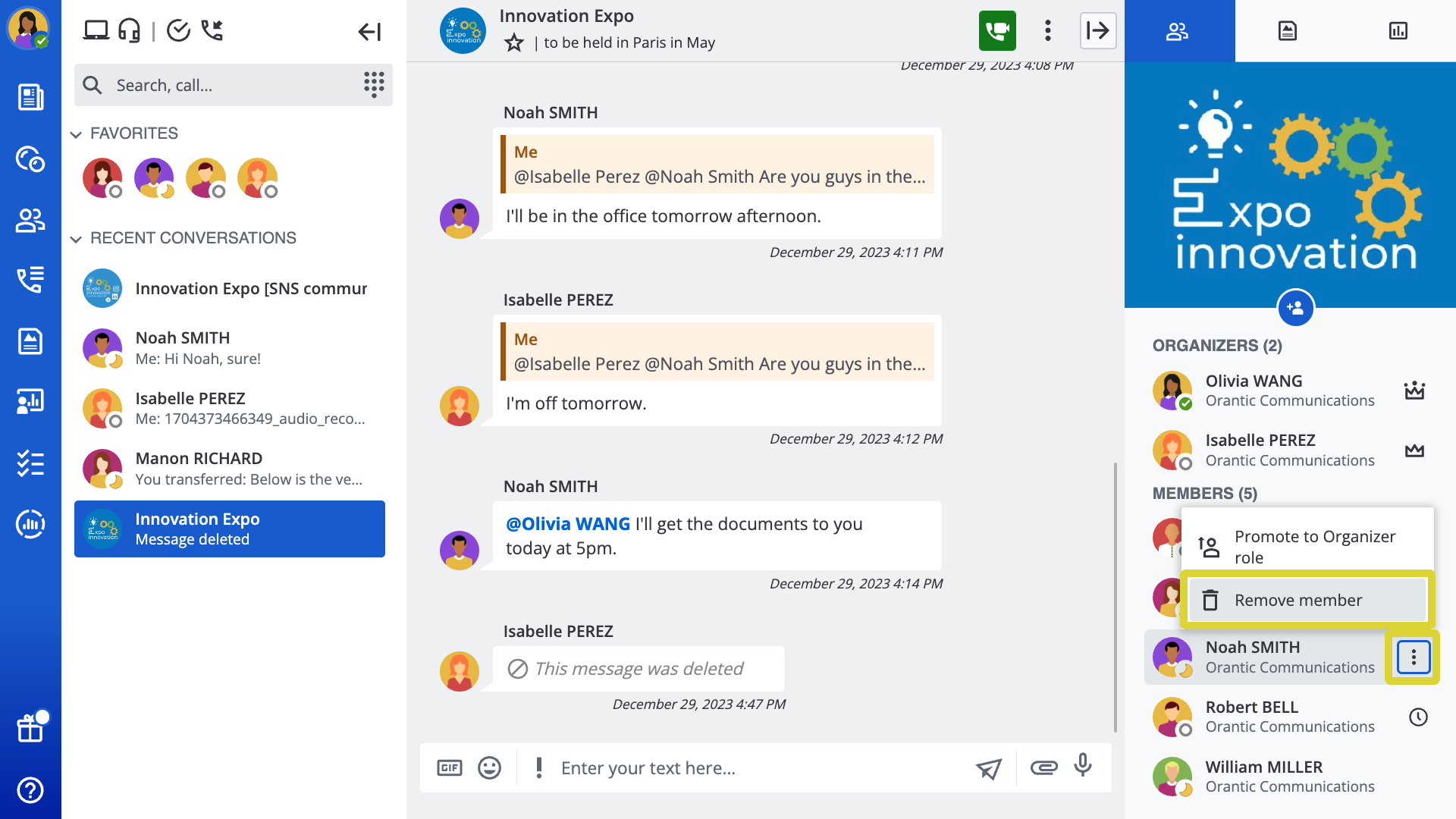
- Depuis l'espace "
-
Depuis la Bulle " Informations sur la conversation" (onglet "
Supprimer un membre " en ouvrant le menu "
Autres actions " du membre que vous souhaitez supprimer.
- Confirmez votre choix.
Si l'invitation est en attente d'approbation, l'écran de confirmation n'apparaîtra pas.
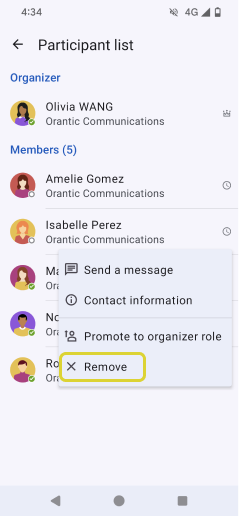
- Rendez-vous dans la Bulle pour laquelle vous souhaitez modifier la liste des membres.
-
Cliquez sur l'icône "
- Appuyez et maintenez le membre que vous souhaitez supprimer.
-
Tapez sur "
Remove"
- Si le membre n'a pas encore accepté l'invitation, la suppression aura lieu immédiatement. Si l'invitation a déjà été acceptée, sélectionnez à nouveau "Supprimer" dans la fenêtre contextuelle.
- Rendez-vous dans la Bulle pour laquelle vous souhaitez modifier la liste des membres.
- Cliquez sur le nom de la Bulle pour ouvrir le menu.
- Appuyez et maintenez le membre que vous souhaitez supprimer.
- Appuyez sur "
- Si le membre n'a pas encore accepté l'invitation, la suppression aura lieu immédiatement. Si l'invitation a déjà été acceptée, sélectionnez à nouveau "Supprimer" dans la fenêtre contextuelle.