
Travaillez-vous sur un projet qui nécessite l'intervention de plusieurs personnes ? Créez une « Bulle » et rassemblez tous les participants au sein d'une même conversation.
Faites de votre « Bubble » le centre névralgique de la communication autour du projet et regroupez les messages, les fichiers partagés et les conférences web en un seul et même endroit.
Créer une « Bulle »
Vous pouvez créer une conversation de groupe à partir de l’espace Rainbow Bubble. Lors de la création, vous devez définir un nom, une description, une illustration et une liste de membres.
- Ouvrez l'espace « Bulles
» dans le menu de gauche.
- Cliquez sur le bouton« Créer une bulle » situé à droite de la bannière supérieure.
- Saisissez le nom de votre bulle. Vous pouvez également saisir une description (sujet).
- Vous pouvez inviter des membres en saisissant leur nom ou leur adresse e-mail dans la barre de recherche pour les ajouter, ou en les glissant-déposant depuis la liste des Conversations récentes.
- Pour attribuer le rôle d’organisateur à tous les membres de la liste d’invitation, cochez l’option «Tous les membres auront le rôle d’organisateur ».
- Choisissez une illustration pour votre « Bulle » en sélectionnant une image dans la bibliothèque ou en important une image depuis votre ordinateur.
- Cliquez sur le bouton «Créer » pour valider la création de la « Bulle ».Les membres apparaîtront dans la liste des membres avec l’icône «
» jusqu’à ce qu’ils acceptent de rejoindre la « Bulle ».
Conseils: Vous pouvez également inviter des membres via leur adresse e-mail. Cette méthode est très pratique pour inviter en tant qu’invités des utilisateurs qui ne disposent pas encore d’un compte Rainbow. En savoir plus.
- Accédez à l’espace « Bubble » en cliquant sur l’icône «
- Une fois dans l’espace Bulles, cliquez sur le bouton«Créer une bulle ».
- Saisissez le nomde votre Bulle. Vous pouvez également ajouter une description.
- Invitez des membres en les sélectionnant dans la liste ou en recherchant leur nom.
- Choisissez un avatar pour votre Bulle en important une photo depuis votre mobile.
- Appuyez sur l'icône «
Créer » pour valider la création de la Bulle.
- Accédez à l'espace « Bulles » en cliquant sur l'icône «
- Une fois dans l’espace Bulles, cliquez sur «
» dans la barre supérieure.
- Définissez un avatar pour votre « Bubble » en téléchargeant une photo depuis votre mobile.
- Saisissez le nom de votre Bulle. Vous pouvez également indiquer un thème.
- Cliquez sur «Suivant »dans la barre supérieure.
- Invitez des membres en les sélectionnant dans la liste ou en recherchant leur nom.
- Appuyez sur l’icône «Créer » pour valider la création de la Bulle.
Modifier une Bulle
Rôle requis: cette fonction nécessite que vous disposiez du rôle de «Propriétaire » ( ) oud ’«Organisateur » (
) de la Bulle. En savoir plus
Vous pouvez modifier le nom, la description ou l’avatar de votre « Bulle » si les informations initialement renseignées ne sont plus à jour.
- Procédez de l’une des manières suivantes :
- Depuis l'espace «Modifier les informations de la Bulle » en ouvrant le menu contextuel
de la Bulle à modifier.
- Depuis la bulle, ouvrez le menu de la bulle «Paramètres de la bulle ».
- Vous pouvez modifier le nom de la bulle, son objet, l’illustration ou les options de conférence.
- Cliquez sur le bouton «Appliquer » pour valider les nouvelles informations.
Remarque: pour plus d’informations sur les options de conférence web, consultez l’article « Préparer la conférence web ».
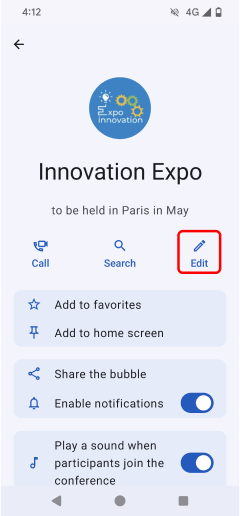
- Accédez à la bulle que vous souhaitez modifier.
-
Cliquez sur l’icône «Paramètres de
».
- Dans le menu, sélectionnez «Modifier
- Modifiez le nom ou le sujet de la bulle.
-
- Activez ou désactivez le signal sonore de prise de parole, ou coupez le micro des participants.
- Cliquez sur le bouton «Appliquer » pour valider les nouvelles informations.
- Accédez à la « Bulle » que vous souhaitez modifier.
- Cliquez sur la barre supérieure
- Dans le menu, sélectionnez «
- Modifiez le nom ou le sujet de la bulle
- Cliquez sur le bouton «
- Activez ou désactivez le signal sonore d’entrée, ou coupez le micro des participants.
- Cliquez sur le bouton «Ok » pour valider les nouvelles informations.
Créer une nouvelle « Bulle » à partir d’une « Bulle » existante
Rôle requis: cette fonction nécessite le rôle de «Propriétaire » ( ) oud ’«Organisateur » (
) de la Bulle. En savoir plus
Vous pouvez créer une nouvelle bulle à partir d’une conversation existante, en reprenant la même liste de membres et les mêmes paramètres que la bulle d’origine.
- Depuis l’espace «
- Dans la Bulle, ouvrez le menu «
- Choisissez un nom et un sujet pour votre nouvelle bulle.
- Sélectionnez les membres dans une liste contenant tous les membres de la Bulle d’origine.
- Définissez une illustrationpourvotre bulle en choisissant une image dans la bibliothèque ou en important une image depuis votre ordinateur.
- Cliquez sur le bouton «Créer » pour valider la création de la Bulle.
Conseils: une fois la « Bulle » créée, vous pourrez y ajouter des membres même s’ils ne figuraient pas dans les résultats de recherche. En savoir plus