
En cualquier momento puede actualizar la lista de miembros, añadiendo o eliminando usuarios. Todos los participantes en el proyecto pueden unirse a la burbuja, incluso sin tener una cuenta Rainbow, como invitados simplemente utilizando sus direcciones de correo electrónico.
Invitar a nuevos miembros
Invite a los usuarios de Rainbow a unirse a su Burbuja. Recibirán una notificación en su Centro de Notificaciones.
- Abra la burbuja a la que desea invitar miembros.
-
En la pestaña "Información de la conversación" , seleccione "
Añadir miembros" en "
Participantes".
- Defina una lista de invitados arrastrando y soltando un contacto de su lista de Conversaciones recientes, o buscando el nombre de su contacto (seleccione el contacto a añadir en los resultados de la búsqueda).
También puede introducir su dirección de correo electrónico directamente en la barra de búsqueda. - Para definir a todos los miembros de la lista de invitados con el rol de organizador, marque la opción"Todos los miembros tendrán el rol de organizador".
- Haga clic en el botón "Aplicar" para enviar la invitación a estos usuarios de Rainbow.
- Aparecerán en la lista de miembros con el icono "
" hasta que acepten unirse a la Burbuja.
- Vaya a la burbuja cuya lista de miembros desee modificar.
-
Pulse sobre el icono "
Configuración".
- Pulse "
Añadir" en la lista de miembros de la ventana de ajustes.
- En la barra de búsqueda, escriba los nombres de las personas a las que invita a unirse a la Burbuja.
- Puede invitar a miembros seleccionándolos en Mi red o introduciendo su nombre o correo electrónico en la barra de búsqueda.
-
Pulse el botón"
Aplicar" para enviar la invitación a estos usuarios de Rainbow.
- Aparecerán en la lista de miembros con el icono hasta que acepten unirse a la Burbuja.
- Vaya a la burbuja cuya lista de miembros desea modificar.
- Pulse sobre el nombre para abrir el menu
- Pulse "
- En la barra de búsqueda, escriba los nombres de las personas a las que invita a unirse a la Burbuja.
- Puede invitar a miembros seleccionándolos en Mi red o introduciendo su nombre o correo electrónico en la barra de búsqueda.
-
Pulse el botón"
- Aparecerán en la lista de miembros con el icono hasta que acepten unirse a la Burbuja.
Consejos: Si la búsqueda no tiene éxito, la persona aún no tiene una cuenta Rainbow o su perfil es privado. En este caso, puede utilizar su correo electrónico para invitarle a unirse a su Burbuja. Esto resulta muy cómodo para invitar como Invitados a usuarios que aún no tienen una cuenta Rainbow.
Comparta su burbuja por enlace
Los organizadores de burbujas pueden invitar a los miembros compartiendo un enlace a su burbuja. Sólo elPropietario de puede editar el alcance público del enlace.
Nota: Una burbuja compartida se marca con el icono de enlace: .
Nota: Puede optar por habilitar una sala de espera. En este caso,los participantes de la sala de espera podrán unirse a la burbuja tras la aprobación de un organizador de la burbuja. En este caso, la burbuja compartida se marca con el icono de sala de espera : .
- Utilice una de las siguientes opciones :
- Desde el espacio "Burbujas ", seleccione el menu "
Editar info burbujas" abriendo el menu contextual
de la burbuja. Seleccione la pestaña"Compartir".
- Desde la burbuja, abra el menu "Compartir esta burbuja".
- Si es usted el propietario de la burbuja, marque la casilla "
Compartir esta burbuja por enlace". Puede elegir si el enlace es válido "Con todo el mundo" o "Sólo con los miembros de esta burbuja".
- Habilite la salade espera marcando "Habilitar sala de espera".
- Pulse "Copiar el enlace" y compártalo en conversaciones o por correo electrónico con sus contactos.
- Desde el espacio "
- Seleccione
- Si usted es el propietario de la burbuja, marque la casilla "
- Habilite la salade espera marcando "Habilitar sala de espera".
- Haga clic en "Copiar el enlace" y compártalo en conversaciones o por correo electrónico con sus contactos.
Aceptar que un invitado se una a la burbuja (sala de espera)
Rol requerido: esta función requiere el rol deOrganizador de la burbuja. Más información
Si ha compartido la Burbuja a través de un enlace y ha habilitado la sala de espera, el invitado que se una a la Burbuja a través del enlace se colocará en la sala de espera hasta que usted lo acepte. Consulte más arriba para obtener más información sobre cómo compartir su burbuja mediante un enlace,
- El invitado que esté esperando su aprobación aparecerá en la"Información de la conversación" (pestaña"
Acepte al invitado para que se una a la burbuja. Se añade un nuevo miembro a la burbuja.
(también puedeRechazar al invitado).
- Un invitado que espera su aprobación aparece en la sección "En la sala de espera"en la pestaña"Información de la conversación" ("
(también puede
Eliminar miembros
Rol requerido: La función Eliminar miembros requiere el rol de Propietario u
Organizador de la burbuja. Más información.
Puede eliminar a un miembro de la Burbuja. El miembro eliminado no recibirá ninguna notificación de que ha sido eliminado. Los miembros eliminados ya no tendrán acceso a la Burbuja.
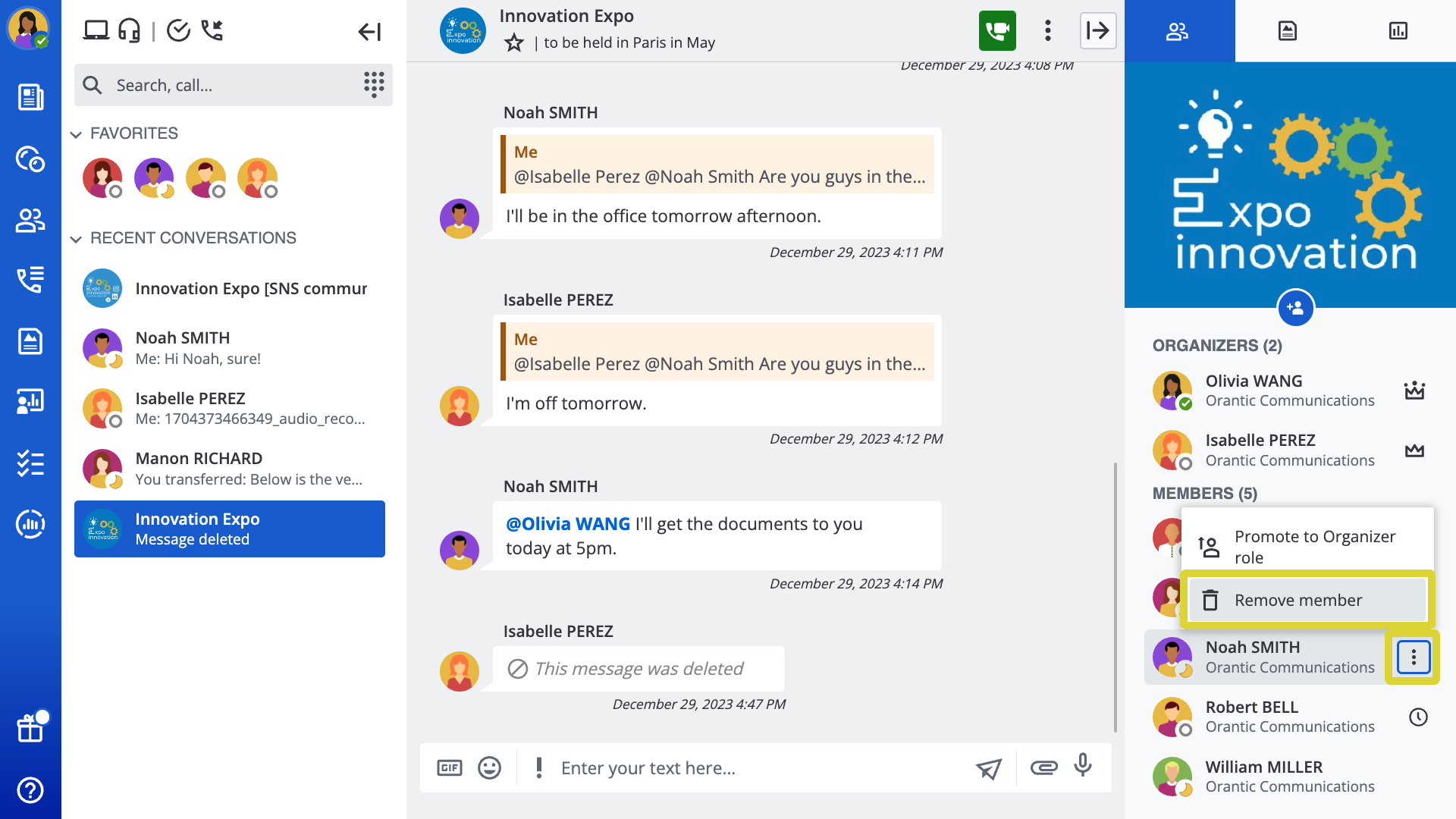
- Desde el espacio "
-
Desde la burbuja "Información de la conversación" (pestaña "
Eliminar miembro" abriendo el menu "
Otras acciones" del miembro que desea eliminar.
- Confirme su elección.
Si la invitación está pendiente de aprobación, no aparecerá la pantalla de confirmación.
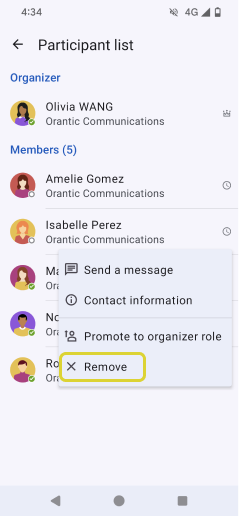
- Vaya a la burbuja cuya lista de miembros desea modificar.
-
Pulse sobre el icono "
- Mantenga pulsado el miembro que desea eliminar.
-
Pulse "
Eliminar"
- Si el miembro aún no ha aceptado la invitación, la eliminación se producirá inmediatamente. Si la invitación ya ha sido aceptada, vuelva a seleccionar "Eliminar" en la ventana emergente.
- Vaya a la burbuja cuya lista de miembros desea modificar.
- Pulse sobre el nombre de la burbuja para abrir el menu.
- Mantenga pulsado el miembro que desea eliminar.
- Pulse "
- Si el miembro aún no ha aceptado la invitación, la eliminación se producirá inmediatamente. Si la invitación ya ha sido aceptada, vuelva a seleccionar "Eliminar" en la ventana emergente.