
¿Está trabajando en un proyecto que requiere la participación de varias personas? Cree una «burbuja» y reúna a todos los participantes en una misma conversación.
Convierta su «Bubble» en el centro neurálgico de la comunicación del proyecto y reúna mensajes, archivos compartidos y conferencias web en un único lugar.
Crear una «burbuja»
Puede crear una conversación de grupo desde el Espacio de burbujas de Rainbow. Durante el proceso de creación, deberá definir un nombre, una descripción, una ilustración y una lista de miembros.
- Abra el espacio «
Bubbles» en el menú de la izquierda.
- Haga clic en el botón«Crear una burbuja» situado a la derecha del banner superior.
- Introduzca el nombre de su «burbuja ». También puede introducir una descripción (Asunto).
- Puede invitar a miembros escribiendo su nombre o dirección de correo electrónico en la barra de búsqueda para añadirlos, o arrastrándolos y soltándolos desde la lista de Conversaciones recientes.
- Para asignar el rol de organizador a todos los miembros de la lista de invitados, marque la opción«Todos los miembros tendrán el rol de organizador».
- Elija una imagen para su «burbuja» seleccionándola de la biblioteca o subiéndola desde su ordenador.
- Haga clic en el botón«Crear» para confirmar la creación de la «burbuja».Los miembros aparecerán en la lista de miembros con el icono «
» hasta que acepten unirse a la «burbuja».
Consejos: También puede invitar a miembros a través de su correo electrónico. Esto resulta muy práctico para invitar como invitados a usuarios que aún no disponen de una cuenta de Rainbow. Más información.
- Acceda al espacio «Bubble» haciendo clic en el icono «
- Una vez que se encuentre en el espacio «Burbujas», haga clic en el botón«Crear una burbuja».
- Introduzca el nombrede su burbuja. También puede añadir una descripción.
- Invite a los miembros seleccionándolos en la lista o buscando su nombre.
- Elija un avatar para su Bubble subiendo una imagen desde su móvil.
- Pulse el icono «
Crear» para confirmar la creación de la burbuja.
- Acceda al espacio «Burbujas» pulsando sobre el icono «
- Una vez que se encuentre en el espacio «Bubbles», haga clic en «
» en la barra superior.
- Defina un avatar para su «Bubble» subiendo una foto desde su móvil.
- Introduzca el nombre de su burbuja. También puede introducir un tema.
- Haga clic en«Siguiente»en la barra superior.
- Invite a miembros seleccionándolos de la lista o buscando su nombre.
- Pulse el icono «Crear» para confirmar la creación de la «burbuja».
Editar una burbuja
Rol necesario: esta función requiere que el usuario tenga el rol de« » (Propietario ) o«
» (Organizador ) de la «Burbuja». Más información
Puede modificar el nombre, la descripción o el avatar de su «burbuja» si la información introducida inicialmente ya no está actualizada.
- Utilice una de las siguientes opciones:
- Desde el espacio «Editar información de la burbuja» abriendo el menú contextual
de la burbuja que desee editar.
- Desde la burbuja, abra el menú de la burbuja«Parámetros de la burbuja».
- Puede modificar el nombre de la burbuja, el asunto, la ilustración o las opciones de la conferencia.
- Haga clic en el botón «Aplicar» para validar la nueva información.
Nota: Para obtener más información sobre las opciones de conferencia, consulte el artículo «Preparar la conferencia web ».
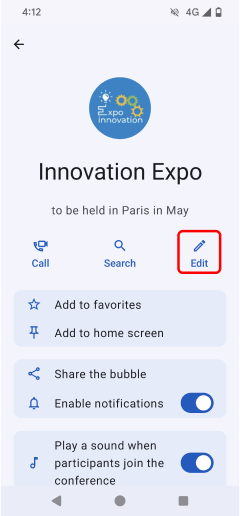
- Vaya a la burbuja que desee editar.
-
Haga clic en el icono «
ar configuración».
- En el menú, seleccione «
- Modifique el nombre o el tema de la burbuja.
- Haga clic en el botón«
- Active o desactive el tono de entrada, o silencie el micrófono de los participantes.
- Haga clic en el botón «Aplicar» para validar la nueva información.
- Vaya a la «burbuja» que desee editar.
- Haga clic en la barra superior
- En el menú, seleccione «
- Cambie el nombre o el tema de la burbuja
- Haga clic en el botón«
- Active o desactive el tono de entrada, o silencie el micrófono de los participantes.
- Haga clic en el botón «Aceptar» para validar la nueva información.
Crear una nueva «burbuja» a partir de una ya existente
Rol requerido: esta función requiere el rol de« » (Propietario ) o«
» (Organizador ) de la burbuja. Más información
Puede crear una nueva «burbuja» a partir de una conversación ya existente, basándose en la misma lista de miembros y las mismas configuraciones que la «burbuja» original.
- Desde el espacio «
- Desde la burbuja, abra el menú de la burbuja«
- Elija un nombre y un tema para su nueva burbuja.
- Seleccione los miembros de una lista que contiene a todos los miembros de la burbuja original.
- Defina una ilustraciónparasu «Burbuja» eligiendo una imagen de la biblioteca o subiendo una imagen desde su ordenador.
- Haga clic en el botón«Crear» para confirmar la creación de la burbuja.
Consejos: Una vez creada la burbuja, podrá añadir miembros aunque no aparecieran en los resultados de búsqueda. Más información