

Sie können die Liste der Mitglieder jederzeit aktualisieren, indem Sie Benutzer hinzufügen oder entfernen. Alle Projektteilnehmer können dem Bubble auch ohne Rainbow-Konto als Gast beitreten, indem sie einfach ihre E-Mail Adresse angeben.
Neue Mitglieder einladen
Laden Sie Rainbow Benutzer ein, Ihrem Bubble beizutreten. Sie werden in ihrem Benachrichtigungs-Center benachrichtigt.
- Öffnen Sie die Bubble, für die Sie Mitglieder einladen möchten.
-
Wählen Sie in den "Unterhaltungsinformationen" die Option "
Mitglieder hinzufügen" auf der Registerkarte "
Teilnehmer".
- Definieren Sie eine Einladungsliste, indem Sie einen Kontakt aus Ihrer Liste der Letzten Unterhaltungen ziehen oder den Namen Ihres Kontakts suchen (wählen Sie den hinzuzufügenden Kontakt aus den Suchergebnissen aus).
Sie können die E-Mail Adresse auch direkt in die Suchleiste eingeben. - Um allen Mitgliedern der Einladungsliste die Rolle des Organisators zuzuweisen, aktivieren Sie die Option"Alle Mitglieder haben die Rolle des Organisators".
- Klicken Sie auf die Schaltfläche"Anwenden", um die Einladung an diese Rainbow Benutzer zu senden.
- Sie werden in der Mitgliederliste mit dem Symbol "
" angezeigt, bis sie zustimmen, der Bubble beizutreten.
- Gehen Sie zu der Bubble, für die Sie die Mitgliederliste ändern möchten.
-
Klicken Sie auf das Symbol "
Einstellung".
- Tippen Sie auf "
Hinzufügen" in der Mitgliederliste im Einstellungsfenster.
- Geben Sie in der Suchleiste die Namen der Personen ein, die Sie einladen, der Bubble beizutreten.
- Sie können Mitglieder einladen, indem Sie sie in Mein Netzwerk auswählen oder ihren Namen oder ihre E-Mail-Adresse in die Suchleiste eingeben.
-
Klicken Sie auf die Schaltfläche"
Anwenden", um die Einladung an diese Rainbow Benutzer zu senden.
- Sie erscheinen in der Liste der Mitglieder mit dem Symbol, bis sie zustimmen, der Bubble beizutreten.
- Gehen Sie zu der Bubble, für die Sie die Liste der Mitglieder ändern möchten.
- Klicken Sie auf den Namen, um das Menü zu öffnen
- Tippen Sie auf "
- Geben Sie in der Suchleiste die Namen der Personen ein, die Sie einladen, der Bubble beizutreten.
- Sie können Mitglieder einladen, indem Sie sie in Mein Netzwerk auswählen oder indem Sie ihren Namen oder ihre E-Mail-Adresse in die Suchleiste eingeben.
-
Klicken Sie auf die Schaltfläche"
- Sie werden in der Mitgliederliste mit dem Symbol angezeigt, bis sie zustimmen, der Bubble beizutreten.
Tipps: Wenn die Suche erfolglos ist, hat die Person noch kein Rainbow-Konto oder ihr Profil ist privat. In diesem Fall können Sie deren E-Mail Adresse verwenden, um sie einzuladen, Ihrer Bubble beizutreten. Dies ist sehr praktisch, um Benutzer, die noch kein Rainbow-Konto haben, als Gäste einzuladen.
Teilen Sie Ihren Bubble per Link
Bubble Organisatoren können Mitglieder einladen, indem sie einen Link zu ihrer Bubble freigeben. Nur derEigentümer von kann den öffentlichen Bereich des Links bearbeiten.
Hinweis: Eine geteilte Bubble ist mit dem Link-Symbol gekennzeichnet: .
Hinweis: Sie können auch einen Warteraum aktivieren. In diesem Fallkönnen Teilnehmer im Warteraum der Bubble beitreten, nachdem sie von einem Organisator der Bubble zugelassen wurden. In diesem Fall wird die gemeinsame Bubble mit dem Symbol für den Warteraum gekennzeichnet: .
- Verwenden Sie eine der folgenden Möglichkeiten:
- Wählen Sie aus dem Raum "Bubbles" das Menü "
Bubble-Infos bearbeiten", indem Sie das Kontextmenü
der Bubble öffnen. Wählen Sie die Registerkarte"Teilen".
- Öffnen Sie in der Bubble das Menü "Diese Bubble teilen".
- Wenn Sie der Eigentümer der Bubble sind, aktivieren Sie das Kontrollkästchen "
Diese Bubble per Link teilen". Sie können wählen, ob der Link "Mit allen" oder "Nur mit den Mitgliedern dieser Bubble" gültig ist.
- Aktivieren Sie den Warteraum, indem Sie "Warteraum aktivieren" ankreuzen.
- Klicken Sie auf "Link kopieren" und teilen Sie ihn in Unterhaltungen oder per E-Mail mit Ihren Kontakten.
- Klicken Sie in dem Raum "
- Wählen Sie
- Wenn Sie der Eigentümer der Bubble sind, aktivieren Sie das Kontrollkästchen "
- Aktivieren Sie den Warteraum, indem Sie "Warteraum aktivieren" ankreuzen.
- Klicken Sie auf "Link kopieren" und teilen Sie ihn in Unterhaltungen oder per E-Mail mit Ihren Kontakten.
Akzeptieren Sie einen Gast, der der Bubble beitritt (Warteraum)
Erforderliche Rolle: Für diese Funktion ist die RolleOrganisator der Bubble erforderlich. Erfahren Sie mehr
Wenn Sie die Bubble über einen Link freigegeben und den Warteraum aktiviert haben, wird der Gast, der der Bubble über den Link beitritt, in den Warteraum gesetzt, bis Sie ihn akzeptieren. Weitere Informationen darüber, wie Sie Ihre Bubble über einen Link freigeben können, finden Sie oben,
- Ein Gast, der auf Ihre Zustimmung wartet, wird in den"Konversationsinformationen" (Registerkarte "
Akzeptieren Sie den Gast, um der Bubble beizutreten. Ein neues Mitglied wird der Bubble hinzugefügt.
(Sie können den Gast auchablehnen ).
- Ein Gast, der auf Ihre Zustimmung wartet, wird in den"Gesprächsinformationen" (Registerkarte "
(Sie können den Gast auch
Mitglieder entfernen
Erforderliche Rolle: Die Funktion Mitglieder entfernen erfordert die Rolle des Eigentümers oder
Organisators der Bubble. Erfahren Sie mehr.
Sie können ein Mitglied aus der Bubble entfernen. Das entfernte Mitglied erhält keine Benachrichtigung, dass es entfernt wurde. Entfernte Mitglieder haben keinen Zugriff mehr auf die Bubble.
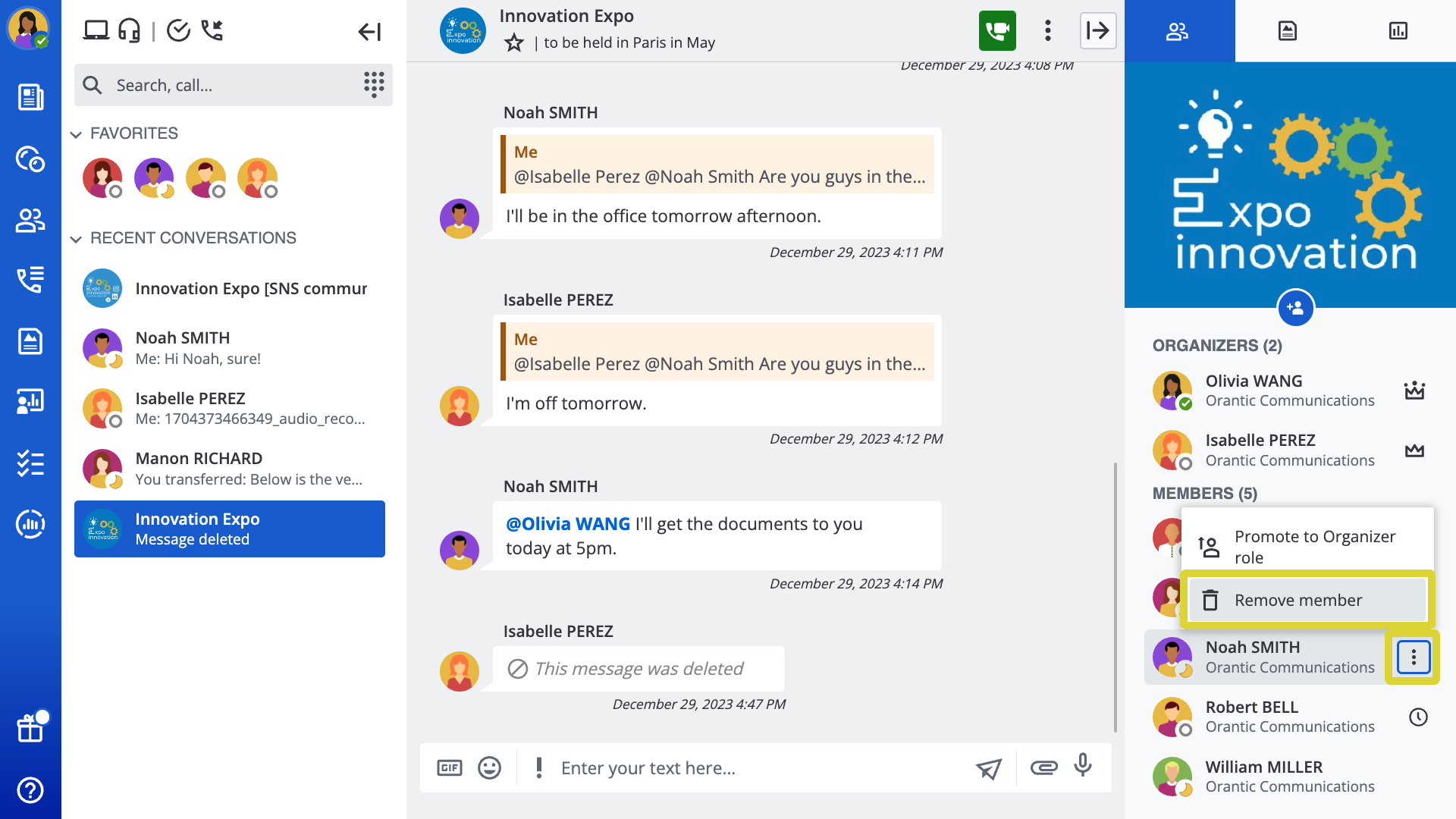
- Öffnen Sie im Raum "
-
Wählen Siein der Bubble "Konversationsinformationen" (Registerkarte "
Mitglied entfernen", indem Sie das Menü "
Andere Aktionen" des Mitglieds öffnen, das Sie entfernen möchten.
- Bestätigen Sie Ihre Wahl.
Wenn die Einladung noch nicht genehmigt wurde, wird der Bestätigungsbildschirm nicht angezeigt.
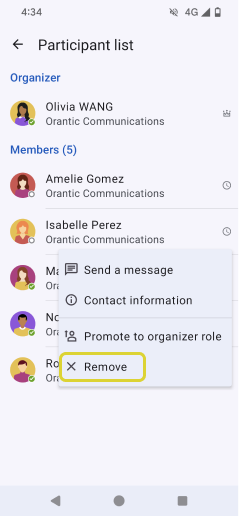
- Gehen Sie zu der Bubble, für die Sie die Liste der Mitglieder ändern möchten.
-
Klicken Sie auf das Symbol "
- Drücken Sie etwas länger auf das Mitglied, das Sie entfernen möchten.
-
Tippen Sie auf "
Entfernen"
- Wenn das Mitglied die Einladung noch nicht angenommen hat, wird die Entfernung sofort durchgeführt. Wenn die Einladung bereits angenommen wurde, wählen Sie in dem Popup erneut "Entfernen".
- Gehen Sie zu der Bubble, für die Sie die Liste der Mitglieder ändern möchten.
- Klicken Sie auf den Namen der Bubble, um das Menü zu öffnen
- Drücken Sie etwas länger auf das Mitglied, das Sie entfernen möchten.
- Tippen Sie auf "
- Wenn das Mitglied die Einladung noch nicht angenommen hat, wird die Entfernung sofort durchgeführt. Wenn die Einladung bereits angenommen wurde, wählen Sie im Popup erneut "Entfernen".