
Arbeiten Sie an einem Projekt, das die Mitwirkung mehrerer Personen erfordert? Erstellen Sie eine „Bubble“ und bringen Sie alle Teilnehmer in derselben Unterhaltung zusammen.
Machen Sie Ihre „Bubble“ zum Mittelpunkt der Projektkommunikation und bündeln Sie Nachrichten, freigegebene Dateien und Webkonferenzen an einem Ort.
Eine „Bubble“ erstellen
Sie können eine Gruppenkonversation über den Rainbow Bubble Space erstellen. Bei der Erstellung müssen Sie einen Namen, eine Beschreibung, ein Bild sowie eine Liste der Mitglieder festlegen.
- Öffnen Sie den Raum „
-Bubbles“ im linken Menü.
- Klicken Sie auf die Schaltfläche„ Bubble erstellen“ auf der rechten Seite des oberen Banners.
- Geben Sie den Namen für Ihre Bubble ein. Sie können auch eine Beschreibung (Betreff) eingeben.
- Sie können Mitglieder einladen, indem Sie deren Namen oder E-Mail Adresse in die Suchleiste eingeben, um sie hinzuzufügen, oder indem Sie sie per Drag & Drop aus der Liste der Letzten Unterhaltungen hinzufügen.
- Um allen Mitgliedern der Einladungsliste die Rolle als Organisator zuzuweisen, aktivieren Sie die Option„Alle Mitglieder erhalten die Rolle als Organisator“.
- Legen Sie ein Titelbild für Ihre „Bubble“ fest, indem Sie ein Bild aus der Bibliothek auswählen oder ein Bild von Ihrem Computer hochladen.
- Klicken Sie auf die Schaltfläche„Erstellen“, um die Erstellung der Bubble zu bestätigen.Mitglieder werden in der Mitgliederliste mit dem Symbol „
“ angezeigt, bis sie der Bubble beitreten.
Tipps: Sie können Mitglieder auch über ihre E-Mail Adresse einladen. Dies ist besonders praktisch, um Benutzer, die noch kein Rainbow-Konto besitzen, als Gäste einzuladen. Erfahren Sie mehr.
- Rufen Sie den Bubble-Raum auf, indem Sie auf das Symbol „
- Sobald Sie sich im Bubble-Raum befinden, klicken Sie auf die Schaltfläche„Eine Bubble erstellen“.
- Geben Sie den Namenfür Ihre Bubble ein. Sie können auch eine Beschreibung eingeben.
- Laden Sie Mitglieder ein, indem Sie sie in der Liste antippen oder nach ihrem Namen suchen.
- Legen Sie einen Avatar für Ihre Bubble fest, indem Sie ein Bild von Ihrem Mobiltelefon hochladen.
- Tippen Sie auf das Symbol „
Create“, um die Erstellung der Bubble zu bestätigen.
- Wechseln Sie in den Bubble-Raum, indem Sie auf das Symbol „
- Sobald Sie sich im Bubble-Raum befinden, klicken Sie in der oberen Leiste auf „
“.
- Legen Sie einen Avatar für Ihre „Bubble“ fest, indem Sie ein Bild von Ihrem Mobiltelefon hochladen. „“
- Geben Sie den Namen für Ihre Bubble ein. Sie können auch ein Thema eingeben.
- Klicken Sie in der oberen Leiste auf„Weiter“.
- Laden Sie Mitglieder ein, indem Sie sie in der Liste antippen oder nach ihrem Namen suchen.
- Tippen Sie auf das Symbol„Erstellen“, um die Erstellung der Bubble zu bestätigen.
Eine „Bubble“ bearbeiten
Erforderliche Rolle: Für diese Funktion ist die Rolle„ -Eigentümer“ oder„
-Organisator“ der Bubble erforderlich. Weitere Informationen
Sie können den Namen, die Beschreibung oder den Avatar Ihrer „Bubble“ ändern, falls die ursprünglich eingegebenen Informationen nicht mehr aktuell sind.
- Gehen Sie wie folgt vor:
- Wählen Sie im Raum „Bubble-Informationen bearbeiten“ aus, indem Sie das Kontextmenü „
“ der zu bearbeitenden Bubble öffnen.
- Öffnen Sie im Bubble das Bubble-Menü„Bubble-Parameter“aus.
- Sie können den Namen der Bubble, den Betreff der Bubble, die Abbildung oder die Optionen für Konferenzen ändern.
- Klicken Sie auf die Schaltfläche„Anwenden“, um die neuen Angaben zu bestätigen.
Hinweis: Weitere Informationen zu den Optionen für Konferenzen finden Sie im Artikel „Vorbereitung der Webkonferenz “.
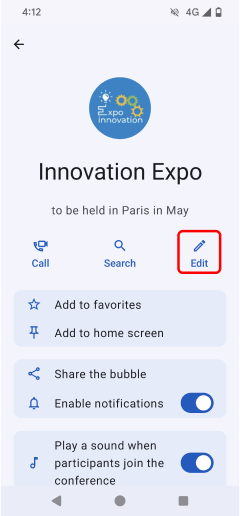
- Gehen Sie zu dem Bubble, den Sie bearbeiten möchten.
-
Klicken Sie auf das Symbol „
-Einstellungen“.
- Wählen Sie im Menü „
- Ändern Sie den Namen oder das Thema der Bubble.
- Klicken Sie auf die Schaltfläche„
- Aktivieren oder deaktivieren Sie den Eingangston oder schalten Sie das Mikrofon der Teilnehmer stumm.
- Klicken Sie auf die Schaltfläche„Anwenden“, um die neuen Angaben zu bestätigen.
- Gehen Sie zu der Bubble, die Sie bearbeiten möchten.
- Klicken Sie auf die obere Leiste
- Wählen Sie im Menü „
- Ändern Sie den Namen oder das Thema der Bubble
- Klicken Sie auf die Schaltfläche „
- Aktivieren oder deaktivieren Sie den Eingangston oder schalten Sie das Mikrofon der Teilnehmer stumm.
- Klicken Sie auf die Schaltfläche „OK“, um die neuen Angaben zu bestätigen.
Eine neue Bubble aus einer bestehenden erstellen
Erforderliche Rolle: Für diese Funktion ist die Rolle„ -Eigentümer“ oder„
-Organisator“ der Bubble erforderlich. Weitere Informationen
Sie können aus einer bereits bestehenden Unterhaltung eine neue Bubble erstellen, die auf derselben Teilnehmerliste und denselben Einstellungen wie die ursprüngliche Bubble basiert.
- Öffnen Sie im Raum „
- Öffnen Sie in der Bubble das Bubble-Menü„
- Wählen Sie einen Namen und ein Thema für Ihre neue Bubble aus.
- Wählen Sie Mitglieder aus einer Liste aus, die alle Mitglieder der ursprünglichen Bubble enthält.
- Legen Sie eine IllustrationfürIhre „Bubble“ fest, indem Sie ein Bild aus der Bibliothek auswählen oder ein Bild von Ihrem Computer hochladen.
- Klicken Sie auf die Schaltfläche„Erstellen“, um die Erstellung der Bubble zu bestätigen.
Tipps: Sobald die Bubble erstellt wurde, können Sie Mitglieder hinzufügen, auch wenn diese nicht in den Suchergebnissen aufgeführt waren. Erfahren Sie mehr